
Najefektívnejším spôsobom výmeny informácií je niekedy použitie vhodne zvoleného grafu. Microsoft Office už dlho podporuje vytváranie grafov a teraz klienti Office v systémoch iOS, Android a Windows Mobile podporujú aj prispôsobenie niektorých prvkov týchto grafov, ako sú napríklad názvy osí, legendy k údajom a ďalšie.
Tieto kroky vám pomôžu prispôsobiť existujúci graf. Ak potrebujete vytvoriť graf v mobilnom zariadení, pozrite si tému Vytvorenie grafu pomocou Excelu v mobilnom zariadení. Ak chcete vložiť nový graf do Wordu alebo PowerPointu v mobilnom zariadení, musíte ho najskôr vytvoriť v Exceli a potom si pozrite tému Vloženie grafu do PowerPointu v mobilnom zariadení, kde nájdete pokyny na vloženie grafu do PowerPointu alebo Wordu v mobilnom zariadení.
Úprava prvkov grafu
Vyberte graf, ktorý chcete upraviť
Karta Graf by už mala byť viditeľná na páse s nástrojmi. V opačnom prípade zopakujte krok 1. Kliknutím na tlačidlo Prvky rozbalíte zoznam prvkov, ktoré môžete meniť vo vybratom grafe. Nie každý prvok je k dispozícii pre každý graf – zvislá os napríklad v koláčovom grafe nedáva zmysel – ak je však prvok k dispozícii, jeho výberom sa zobrazia možnosti, ktoré môžete konfigurovať.
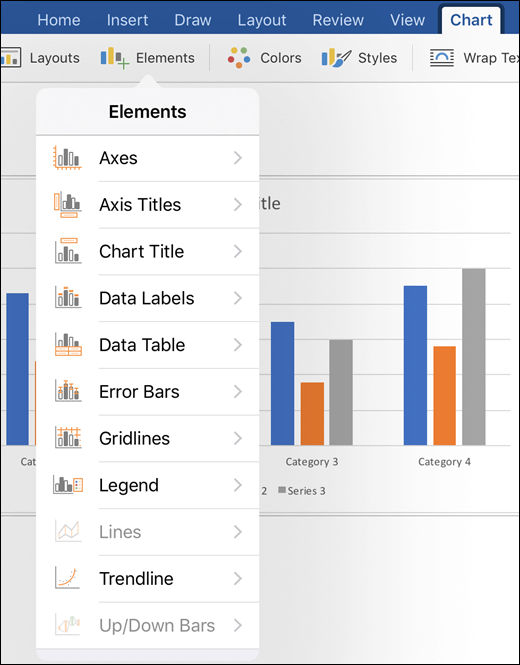
Osi – môžete zapnúť alebo vypnúť zvislú alebo vodorovnú os.
Názvy osí – tituly môžete zapnúť alebo vypnúť. Ak chcete názov osi upraviť, zapnite ho tu, ťuknite naň na samotnom grafe a zadajte nový názov. Ak chcete uložiť zmenu názvu, ťuknite na iné miesto v dokumente.
Názov grafu – názov grafu môžete vypnúť alebo ho umiestniť nad graf alebo do stredu grafu. Ak chcete upraviť názov grafu, zapnite ho tu, potom ťuknite na názov grafu v samotnom grafe a zadajte nový názov. Ak chcete uložiť zmenu názvu, ťuknite na iné miesto v dokumente.
Označenia údajov – Máte niekoľko možností, kam umiestniť označenia údajov vrátane ich úplného vypnutia. Skutočné hodnoty údajov sa tak umiestnia v grafe spolu s ich vyjadrením, aby boli hodnoty vyjadrené jasnejšie.
Tabuľka údajov – umožňuje zapnúť alebo vypnúť zobrazenie tabuľky s údajmi uvedenými v grafe.
Chybové úsečky – Chybové úsečky vám pomôžu na prvý pohľad zobraziť rozsah chyby a smerodajnú odchýlku údajov. Môžete zobraziť veľkosť štandardnej chyby, percento alebo štandardnú odchýlku.
Mriežky – hlavné alebo vedľajšie čiary mriežky môžete zapnúť alebo vypnúť, aby sa zjednodušilo čítanie a porovnávanie zvislých aj vodorovných hodnôt. (alebo oboje)
Legenda – ak chcete zobraziť legendu, ktorá vysvetľuje hodnoty v grafe, môžete ju pomocou tohto nastavenia zapnúť (a vybrať, kam sa dostane).
Čiary – tento prvok je k dispozícii iba v čiarových grafoch a pridá buď čiary poklesu, alebo čiary od najvyššieho poklesu, aby ste mohli jednoduchšie rozlíšiť svoje údajové body.
Tip
S čiarami buďte opatrní. Ak graf obsahuje veľa údajových bodov, pomerne rýchlo sa môže zaplniť.
Trendová spojnica – pridá trendovú spojnicu, ktorá vám pomôže zvýrazniť alebo predpovedať trend vo vašich údajoch. Ak máte viac než jeden rad údajov, môžete vybrať, pre ktorý chcete zobraziť trendovú spojnicu.
Stĺpce rastu a poklesu – tieto pruhy vám pomôžu porovnať dve hodnoty v rovnakom bode; Napríklad príjmy rôznych spoločností v rovnakom časovom období.
Pozrite tiež
Máte otázky alebo pripomienky týkajúce sa balíka Microsoft Office v mobilných zariadeniach, ktoré sme tu nezodpovedali?
Pozrite si tému Ako môžem poskytnúť pripomienky k balíku Microsoft Office?