Ďalšiu prezentáciu zvládnete s ľahkosťou. Office Remote robí z vášho telefónu diaľkový ovládač, ktorým môžete ovládať súbory v PC. Stačí prepojiť zariadenia cez Bluetooth a môžete sa voľne pohybovať po miestnosti a sústrediť na svoje publikum.
Ako používať Office Remote
V powerpointových prezentáciách
Telefón umožňuje:
-
prechod na prvú alebo poslednú snímku v prezentácii,
-
zobraziť miniatúry snímok a pohybovať sa medzi snímkami,
-
zobraziť poznámky lektora,
-
zobraziť časovač prezentácie a počet snímok,
-
používať laserový ukazovateľ na upriamenie pozornosti na kľúčové časti prezentácie.
V excelových hárkoch
Telefón umožňuje:
-
prechod medzi hárkami rýchlym pohybom prstom,
-
pracovať s údajmi v kontingenčných tabuľkách, filtroch a rýchlych filtroch,
-
zväčšiť a zmenšiť zobrazenie,
-
posúvať zobrazenie nahor a nadol.
Vo wordových dokumentoch
Telefón umožňuje:
-
prejsť na nadpisy v dokumente,
-
zobraziť komentáre,
-
posúvať zobrazenie nahor a nadol po stranách,
-
posúvať zobrazenie nahor a nadol po riadkoch.
Požiadavky
Ak chcete používať Office Remote, budete potrebovať počítač s podporou Bluetooth spárovaný s telefónom. Budete tiež potrebovať:
-
Office 2013 v počítači. Office Remote funguje len s najnovšou verziou balíka Office.
-
Doplnok Office Remote pre Office 2013. Ak ste toto prepojenie ešte nenainštalovali, pošlite si e-mail s týmto prepojením a otvorte ho v pc: http://go.microsoft.com/fwlink/?LinkID=321985
-
Windows Phone OS 8 alebo Android phone 4.0, Ice Cream Sandwich
Spárovanie počítača a telefónu
Windows 8
-
Prejdite na položky Nastavenie technológie Bluetooth > Bluetooth > Zapnuté.
-
V telefóne prejdite na položky Nastavenia > Bluetooth > Zapnuté.
-
Keď sa na obrazovke telefónu zobrazí názov počítača, ťuknutím ho spárujte.
Poznámka: V telefóne s Androidom ťuknite v časti Nastavenia na možnosť Bluetooth. Zobrazí sa zoznam zariadení dostupných na spárovanie.
-
V počítači vyberte položky Pripravené na párovanie > Párovať.
-
Počas párovania sa na oboch zariadeniach zobrazí rovnaký PIN kód. Keď to potvrdíte, zariadenia označia, že sú pripojené.
Tip: Ak sa tento stav neskôr zmení na nepripojený, nemusíte sa obávať. Po spárovaní oboch zariadení nie je potrebné ich znova pripojiť.
Windows 7
Ak chcete Bluetooth zapnúť v počítači s Windowsom 7, prejdite na položku Nastavenie zariadenia Bluetooth, vyberte položku Možnosti a začiarknite políčko Povoliť zariadeniam Bluetooth vyhľadať tento počítač. Ak nemôžete nájsť dialógové okno Nastavenie Bluetooth, v počítači možno nemáte hardvér Bluetooth.
Prezentovanie pomocou aplikácie Office Remote
Po spárovaní telefónu s počítačom postupujte takto:
-
Skontrolujte, či ste do pc nainštalovali doplnok Office Remote pre Office 2013 (toto prepojenie je k dispozícii v aplikácii pre telefón).
-
V počítači otvorte súbor, ktorý chcete prezentovať, a na karte Office Remote vyberte položky Office Remote a Turn On (Zapnúť).
-
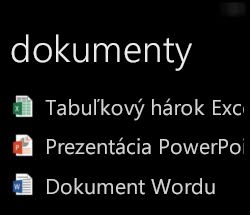
V telefóne otvorte Office Remote. Súbor, ktorý ste otvorili v kroku 2, ako aj všetky ostatné súbory, ktoré máte v počítači otvorené, sa zobrazia v zozname.
-
Keď na niektorý súbor ťuknete, otvorí sa a môžete začať prezentovať.
Použitie laserového ukazovateľa v PowerPointe
-
Laserový ukazovateľ sa v telefóne s Windowsom a Androidom používa takto:
-
Telefón s Windowsom: Prejdite na požadovanú snímku a ťuknite na položku
-
Telefón s Androidom: Ťuknite na ukážku snímky a podržte ju.
-
-
Posúvajte sa po obrazovke na miestach, kde chcete zobraziť ukazovateľ. Na obrazovke prezentácie sa zobrazí červená bodka.

Informácie o súboroch iba na čítanie a chránených súboroch
Niektoré funkcie, napríklad laserový ukazovateľ a zobrazenie miniatúr v PowerPointe, nemusia fungovať podľa očakávaní, keď prezentujete súbory iba na čítanie alebo súbory uložené na serveri a otvorené v chránenom zobrazení. Ak dôverujete zdroju dokumentu, pred spustením prezentácie je vhodné povoliť úpravy.
Zapnutie funkcií zjednodušenia ovládania
Môžete zapnúť funkciu Lupa a zväčšiť obrazovku, ako aj funkciu Vysoký kontrast a dosiahnuť lepší kontrast.
-
Zapnutie funkcie Lupa na zväčšenie obrazovky
V časti Nastavenia Windows Phonu ťuknite na položku Zjednodušenie prístupu a zapnite možnosť Lupa. Ak chcete obrazovku zväčšiť, dvakrát ťuknite dvomi prstami. Ak chcete úroveň zväčšenia zmeniť, dvakrát ťuknite dvomi prstami, podržte ich na obrazovke a posúvajte nimi nahor a nadol.
V časti Nastavenia telefónu s Androidom ťuknite na položku Zjednodušenie ovládania a zapnite možnosť Gestá zväčšenia. Zväčšovať a zmenšovať môžete trojitým ťuknutím na obrazovku.
-
Zvýšenie kontrastu na dosiahnutie lepšej viditeľnosti
V časti Nastavenia Windows Phonu ťuknite na položku Zjednodušenie prístupu a zapnite možnosť Vysoký kontrast.
V nastaveniach telefónu s Androidom ťuknite na položku Zjednodušenie ovládania a zapnite text s vysokým kontrastom .
Pomoc pri zlepšovaní
Môžete nám odosielať informácie na zlepšenie aplikácie Office Remote. Tieto informácie sa nepoužívajú na vaše identifikovanie ani kontaktovanie. Ďalšie informácie nájdete vo vyhlásení spoločnosti Microsoft o ochrane osobných údajov.