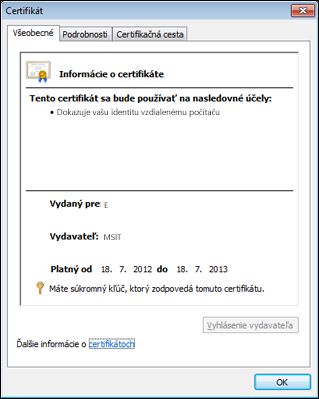
Vo Worde, PowerPointe a Exceli možno zobraziť informácie o digitálnom podpise alebo certifikáte použitom na vytvorenie digitálneho podpisu.
- Ďalšie informácie o pridaní alebo odstránení digitálnych podpisov nájdete v téme Pridanie alebo odstránenie digitálneho podpisu.
- Všeobecné informácie o pridávaní a odstraňovaní ochrany zo súborov, ako sú napríklad heslá, obmedzené úpravy a digitálne podpisy, nájdete v téme Pridanie alebo odstránenie ochrany dokumentu, zošita alebo prezentácie.
Zobrazenie podrobností o digitálnom podpise
- Otvorte súbor obsahujúci digitálny podpis, ktorý chcete zobraziť.
- Kliknite na položkuInformácie o>súbore>,Zobraziť podpisy.
- V zozname kliknite na šípkou nadol pri názve podpisu a potom kliknite na položku Podrobnosti o podpise.
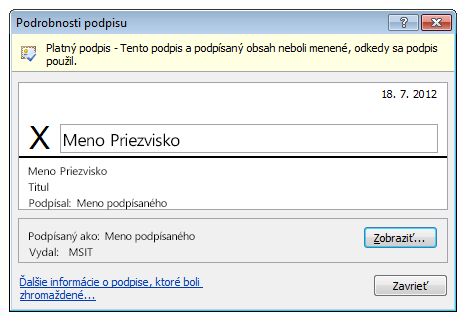
V dialógovom okne Podrobnosti o podpise zistíte, či je podpis:
- Platné Podpis je aktuálny. Certifikát je dôveryhodný a jeho platnosť neuplynula ani nebol zrušený.
- Neplatné Certifikát je zrušený alebo bol zmenený podpísaný obsah.
- Napraviteľná chyba Podpis nie je platný, ale možno ho uviesť do platného stavu. Problém môže byť v tom, že ste offline, že platnosť certifikátu uplynula alebo že vydavateľ certifikátu nie je dôveryhodný.
- Čiastočný podpis Podpísaná je len časť súboru.
Zobrazenie podrobností o certifikáte
Dialógové okno Podrobnosti o podpise zobrazuje informácie o certifikáte, napríklad meno podpisujúceho v poli Podpísaný ako a kto vydal certifikát.
- Otvorte súbor obsahujúci certifikát, ktorý chcete zobraziť.
- Kliknite na položkuInformácie o>súbore>,Zobraziť podpisy.
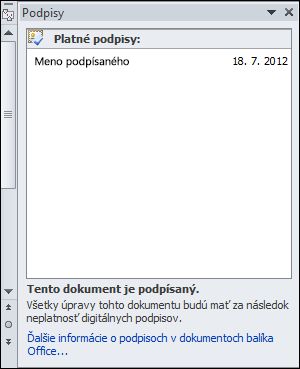
- V zozname kliknite na šípkou nadol pri názve podpisu a potom kliknite na položku Podrobnosti o podpise.
- V dialógovom okne Podrobnosti o podpise kliknite na položku Zobraziť.