
V tejto téme nájdete úvodné informácie k ukážke nového Centra spravovania pre partnerov a zoznam najčastejších otázok o Centre spravovania pre partnerov v službe Microsoft 365. Hľadáte ďalší obsah týkajúci sa partnerov? Pozrite si tému Pomocník pre partnerov.
Prechod do Centra spravovania partnerov služby Microsoft 365
Ak chcete prejsť do Centra spravovania partnerov, postupujte podľa týchto krokov
Prihláste sa do služieb Office 365 pomocou svojho pracovného alebo školského konta.
Kliknite na položku Partner.
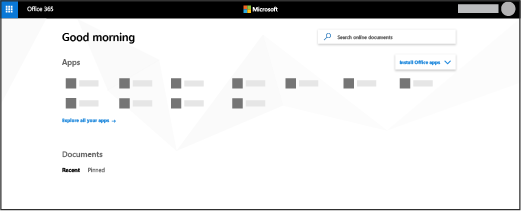
Nedarí sa vám nájsť aplikáciu, ktorú hľadáte? V spúšťači aplikácií vyberte položku Ďalšie aplikácie a zobrazí sa abecedný zoznam aplikácií služby Microsoft 365, ktoré máte k dispozícii. Potom môžete vyhľadať konkrétnu aplikáciu.
Funkcie a nastavenia Centra spravovania partnerov služby Microsoft 365
Domovská stránka ukážky Centra spravovania partnerov vyzerá takto:
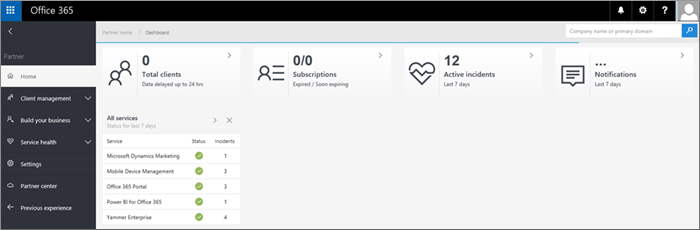 Tu sú funkcie a nastavenia, ktoré sa nachádzajú v ľavom navigačnom paneli Centra spravovania partnerov.
| Ponuka | Na čo slúži |
|---|---|
| Domov | Toto je stránka prvého kontaktu v ukážke Centra spravovania partnerov. Tu uvidíte miesto na spravovanie klientov, ich predplatné s blížiacim sa koncom platnosti, incidenty služieb a množstvo ďalšieho. |
| Správa klientov | Na stránkach správy klientov si môžete zobraziť informácie o klientoch, pozrieť si ich predplatné, prihlásiť sa ako delegovaný správca a množstvo ďalšieho. Podrobnosti nájdete v časti Ďalšie informácie o stránkach správy klientov. |
| Žiadosti o službu | Na stránke žiadostí o službu si môžete pozrieť stav všetkých žiadostí o službu, ktoré ste podali v mene klienta. Môžete ich tiež vyhľadať pomocou referenčného čísla alebo názvu spoločnosti. |
| Budovanie firmy | Táto stránka sa vám zobrazí, ak ste poradca partnera. Na tejto stránke si môžete vytvoriť skúšobnú verziu alebo zakúpiť predplatné alebo požiadať o pridelenie roly delegovaného správcu. |
| Stav služby | Na stránke Stav služby si môžete pozrieť zhrnutie stavu všetkých služieb. Môžete tiež kliknúť na konkrétnu službu, napríklad Exchange, a zobraziť si zoznam incidentov pre ňu, a potom kliknúť na číslo incidentu a zobraziť si podrobnosti na úrovni incidentu. |
| Stránka nastavení | Na stránke nastavení si môžete nastaviť e-mail, aby ste v prípade incidentov služby dostali oznámenie. |
Môžete vybrať položku Centrum pre partnerov a prejsť do Centra pre partnerov spoločnosti Microsoft a môžete vybrať možnosť Predchádzajúce možnosti na spravovanie klientov v predchádzajúcom centre spravovania partnerov.
Ďalšie informácie o stránkach správy klientov
Stránky správy klientov vám prinášajú mnoho možností na organizáciu klientov a prístup k nim.
Na stránke Zoznam klientov si klientov môžete pozrieť v zobrazení Všetci klienti, Označení alebo Naposledy kontaktovaní. Na karte Stiahnuť klientov si tiež môžete stiahnuť zoznam klientov v súbore CSV.
V zobrazení Všetci klienti môžete vyhľadať klienta pomocou názvu spoločnosti alebo názvu jeho primárnej domény.
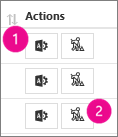
 V stĺpci Akcie v zozname Všetci klienti môžete vybrať ikonu Centrum spravovania služby Microsoft 365 a prejsť do centra spravovania daného klienta ako delegovaný správca (1) alebo môžete vybrať ikonu Žiadosti o službu (2) a zobraziť stránku žiadostí o službu klienta.
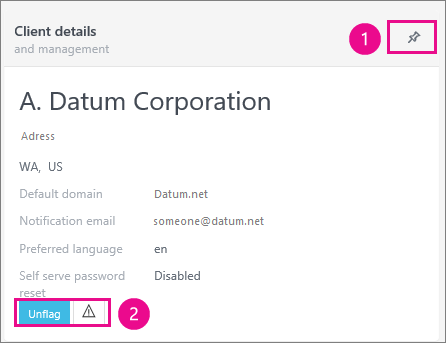
 Ak v zozname Všetci klienti vyberiete klienta, otvorí sa karta s podrobnosťami o ňom. Na karte s podrobnosťami o klientovi máte tieto možnosti:
- Klienta si môžete pripnúť na stránku Domov, aby ste sa k nemu bez problémov dostali.
- Klienta môžete označiť príznakom, aby sa presunul do zoznamu Označení. Takisto môžete skontrolovať, či sa v službe vyskytujú nejaké problémy – ikona stavu služby je v takom prípade žltá.
Najčastejšie otázky
-
Prečo svojich klientov nevidím?
Na zobrazenie partnerov sú teraz k dispozícii 3 možné filtre:
Nikto – Tento filter je dostupný len pre partnerov, ktorí majú menej ako 100 klientov a zobrazuje všetkých vašich klientov.
Označení klienti – na table s podrobnosťami o klientovi na pravej strane zoznamu klientov vyberte a príznakom označte najnavštevovanejších klientov centra spravovania. Príznakom možno označiť až 30 z nich. Ak ich označíte viac ako 30, najstarší označení klienti (tí, ktorí sú príznakom označení najdlhšie) príznak stratia. (Poznámka: Na označenie klientov príznakmi sú potrebné oprávnenia globálneho správcu.)
Naposledy kontaktovaní – Označení klienti sú tí, ktorých ste, ako sa uvádza vyššie, označili príznakom. Naposledy kontaktovaní klienti predstavujú 30 klientov, ktorých ste v poslednej dobe kontaktovali najčastejšie. -
Aké je predvolené zobrazenie mojich klientov?
Ak máte menej ako 100 klientov, predvolený filter je Nikto.
Ak máte viac ako 100 klientov, predvolený filter je Označení klienti. Vyhľadávať však môžete všetkých klientov, a to aj v tom prípade, že sa v predvolenom zobrazení nenachádzajú. -
Prečo sa mi nezobrazuje nový klient, ktorý bol do zoznamu klientov pridaný?
Ak ste práve pridali klienta, ale v danom zozname sa nezobrazuje, skúste tohto klienta vyhľadať pomocou vyhľadávacieho poľa. Ak sa klient ani naďalej nezobrazuje, počkajte niekoľko minút, kým sa vykoná synchronizácia databázy, a potom to skúste znova. -
Ako sa používa nové čiastočné vyhľadávanie?
Vyhľadajte klientov tak, že zadáte začiatočnú časť ich mena alebo názvu domény. Vo výsledkoch vyhľadávania sa na základe kritérií vyhľadávania zobrazí až 100 klientov.
Ďalšie informácie o Centre Spravovanie partnerov.