-
Nastavte prezentáciu s ilustráciami, animáciami a prechodmi, ktoré potrebujete.
-
Vyberte položku Súbor > exportovať > Vytvoriť animovaný obrázok GIF.
-
V prípade potreby nastavte nasledovné:
-
Kvalita: Ak chcete zmeniť nastavenie kvality vyššie alebo nižšie, použite rozbaľovaciu ponuku. Predvolená hodnota je Stredná.
-
Časovanie: Vyberte minimálny počet sekúnd strávených na každej snímke. Predvolená hodnota je 1 sekunda.
-
Snímky: Ak nechcete exportovať celú prezentáciu, nastaví rozsah snímok. Predvolená hodnota je všetko.
-
-
Vyberte položku Vytvoriť gif. PowerPoint uloží prezentáciu vo formáte GIF a potom vás na to upozorní. Výsledkom je nepretržitá slučka .gif súboru.
Ďalšie podrobnosti nájdete v článku Vytvorenie animovaného obrázka GIF zo prezentácie.
-
Nastavte prezentáciu s ilustráciami, animáciami a prechodmi, ktoré potrebujete.
-
Vyberte položky Súbor > Exportovať.
-
V časti Formát súboru vyberte položku Animovaný obrázok GIF.
-
V prípade potreby nastavte nasledovné:
-
Kvalita obrázka: Ak chcete zmeniť nastavenie kvality vyššie alebo nižšie, použite rozbaľovaciu ponuku. Predvolená hodnota je Stredná.
-
Časovanie: Vyberte minimálny počet sekúnd strávených na každej snímke. Predvolená hodnota je 1 sekunda.
-
Snímky: ak nechcete exportovať celú prezentáciu, nastaví rozsah snímok, ktoré chcete použiť. (Predvolené nastavenie sú všetky snímky).
-
-
Vyberte položku Exportovať. PowerPoint uloží prezentáciu vo formáte GIF a potom vás na to upozorní. Výsledkom je nepretržitá slučka .gif súboru.
Ďalšie podrobnosti nájdete v článku Vytvorenie animovaného obrázka GIF zo prezentácie.
V PowerPoint na webe momentálne nie je možné vytvoriť animovaný obrázok GIF. V počítačovej aplikácii PowerPoint však môžete vytvoriť animovaný obrázok GIF.
-
Ak chcete otvoriť počítačovú aplikáciu, v hornej časti pása s nástrojmi vyberte položku

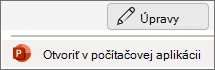
Nemáte počítačovú aplikáciu PowerPoint? Vyskúšajte alebo si kúpte Microsoft 365.