-
Na karte Zobraziť vyberte položku Makrá > Zaznamenať makro.
-
Zadajte názov makra a vyberte, kam sa má uložiť.Ak ho chcete sprístupniť vo všetkých dokumentoch, v časti Makro Uložiť v vyberte položku Všetky dokumenty (Normal.dotm).
-
Ak chcete makro spustiť, priraďte mu tlačidlo alebo klávesovú skratku.
-
Vykonajte kroky, ktoré chcete zaznamenať. Word zaznamená vaše kliknutia a stlačenia klávesov.Tip: Pomocou klávesnice vyberte text počas nahrávania; makrá nezaznamujú výbery myši.
-
Ak chcete nahrávanie zastaviť, na karte Zobraziť vyberte položku Makrá > Zastaviť zaznamenávanie.
Získajte ďalšie informácie o tom, ako vytvoriť alebo spustiť makro.
-
Na karte Zobraziť vyberte šípku nadol na položke Makrá a vyberte položku Zaznamenať makro.
-
Zadajte názov makra a vyberte, kam sa má uložiť.Ak ho chcete sprístupniť vo všetkých dokumentoch, v časti Makro Uložiť v vyberte položku Všetky dokumenty (Normal.dotm).
-
Ak chcete na spustenie makra priradiť klávesovú skratku, vyberte ikonu Klávesnica, v časti Stlačte novú klávesovú skratku, stlačte kombináciu klávesov, ktorá sa má použiť, vyberte položku Priradiť a potom tlačidlo OK.
-
Vykonajte kroky na zaznamenanie. Word zaznamenáva vaše kliknutia a stlačenia klávesov.Tip: Pomocou klávesnice vyberte text počas nahrávania; makrá nezaznamujú výbery myši.
-
Ak chcete nahrávanie zastaviť, na karte Zobraziť vyberte položku Makrá a vyberte položku Zastaviť nahrávanie.
Vytvorenie makra nie je momentálne možné v Word pre web. Môžete si ho však vytvoriť v počítačovej aplikácii Word.
-
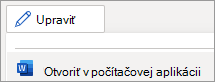
Ak chcete otvoriť počítačovú aplikáciu, v hornej časti pása s nástrojmi vyberte položky Úpravy > Otvoriť v počítačovej aplikácii.
Nemáte aplikáciu? Vyskúšajte alebo si kúpte Microsoft 365.