
Agenti vo OneDrive používajú umelú inteligenciu na zhrnutie a prehľadávanie vybratých súborov a priečinkov. Agentovi môžete klásť otázky o jeho zdrojoch bez toho, aby ste museli otvoriť každý súbor.
Dôležité
Inovácie agentov vo OneDrive budú k dispozícii v polovici novembra 2026. Ďalšie informácie nájdete v téme Agenti inovácie vo OneDrive.
Poznámka
Agenti AI sú k dispozícii len pre pracovné alebo školské kontá s licenciou na Microsoft Copilot.
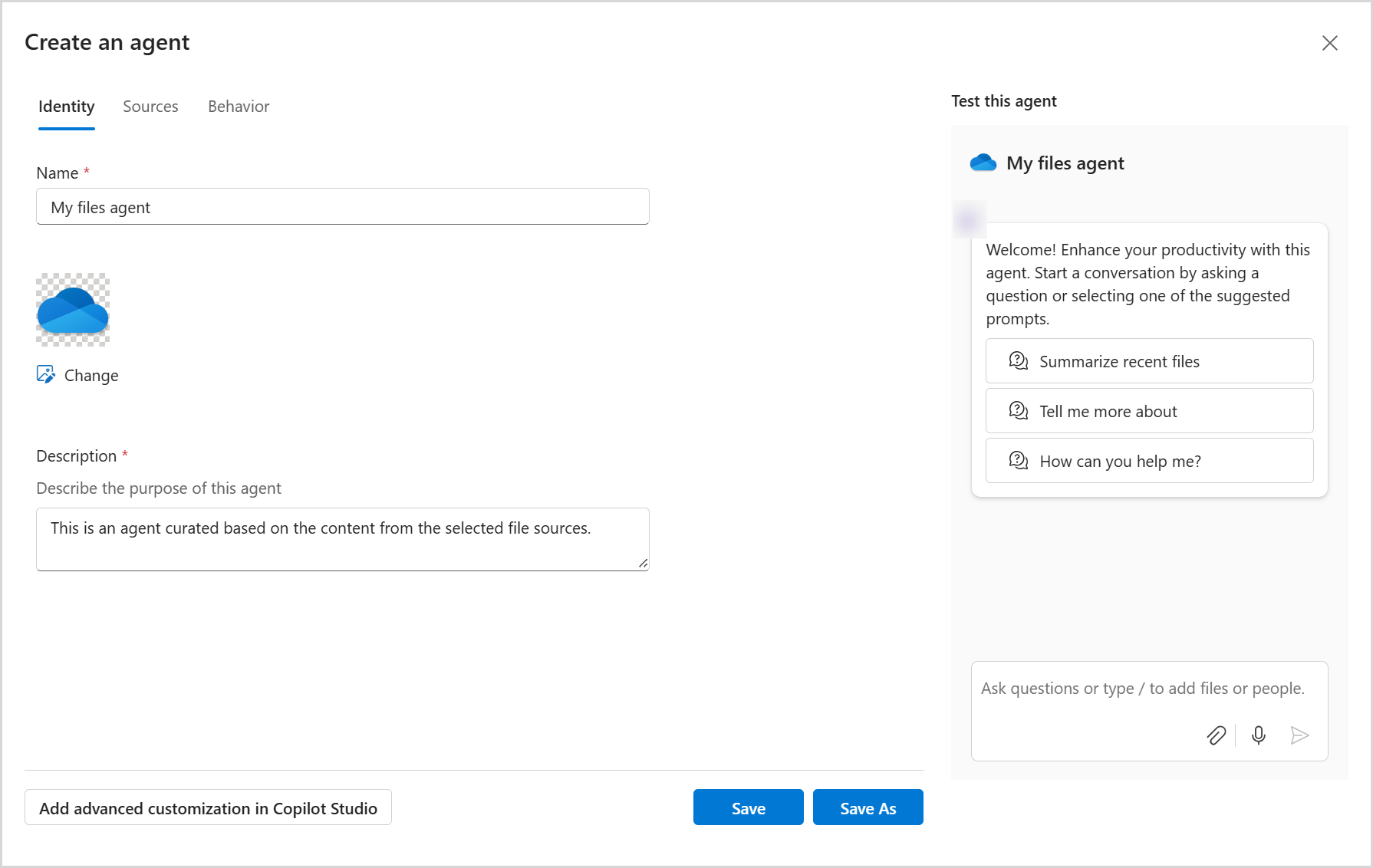
Vytvorenie agenta vo OneDrive
Prihláste sa na webovú lokalitu OneDrive pomocou svojich pracovných alebo školských poverení.
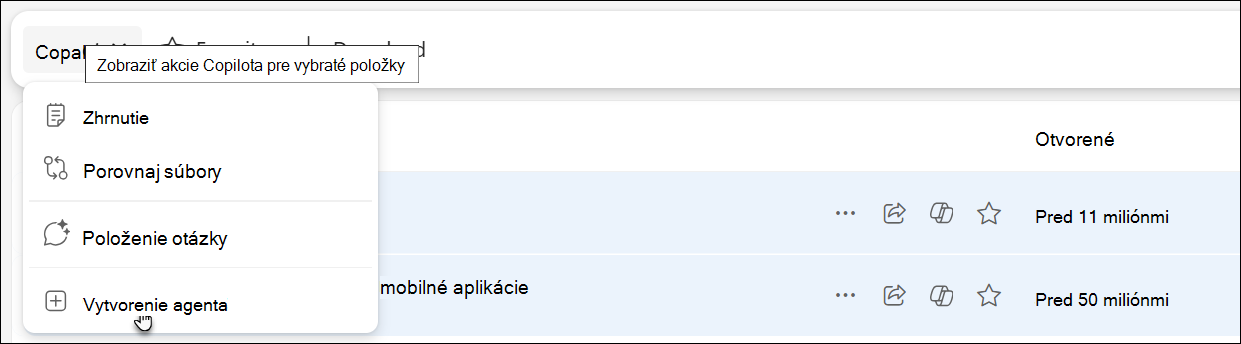
Vyberte súbory alebo priečinky, ktoré má agent použiť, a potom vyberte položku Copilot>Vytvorte agenta na paneli s nástrojmi. Môžete tiež kliknúť pravým tlačidlom myši na vybraté položky a vybrať položku Vytvoriť agenta.
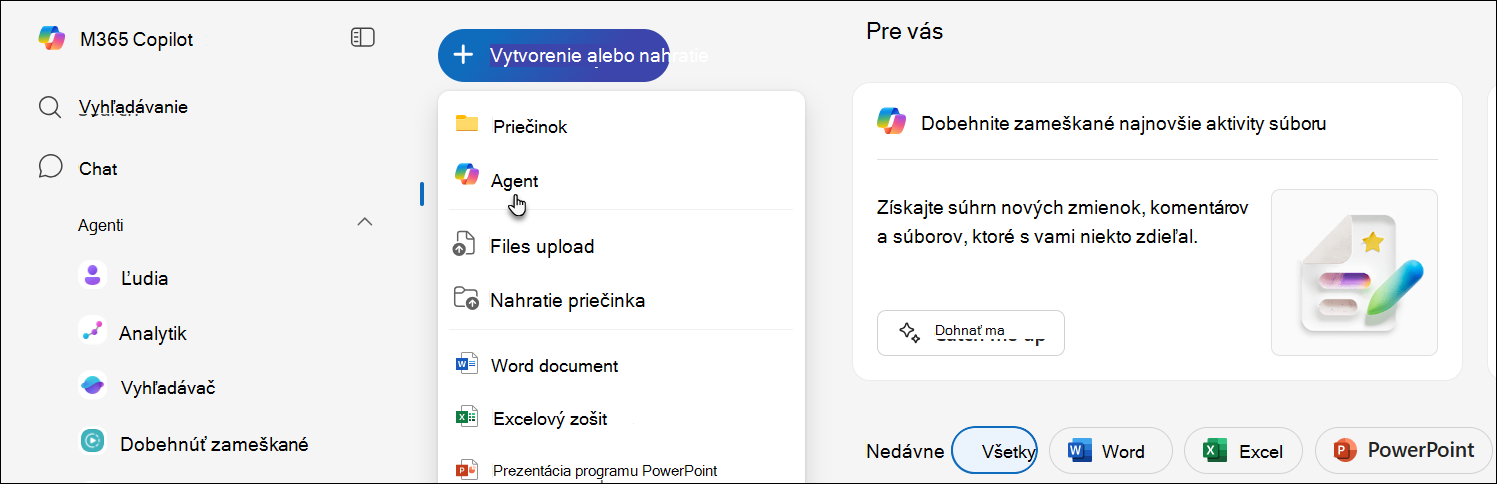
Prípadne vyberte položku + Vytvoriť alebo nahrajte>agenta.
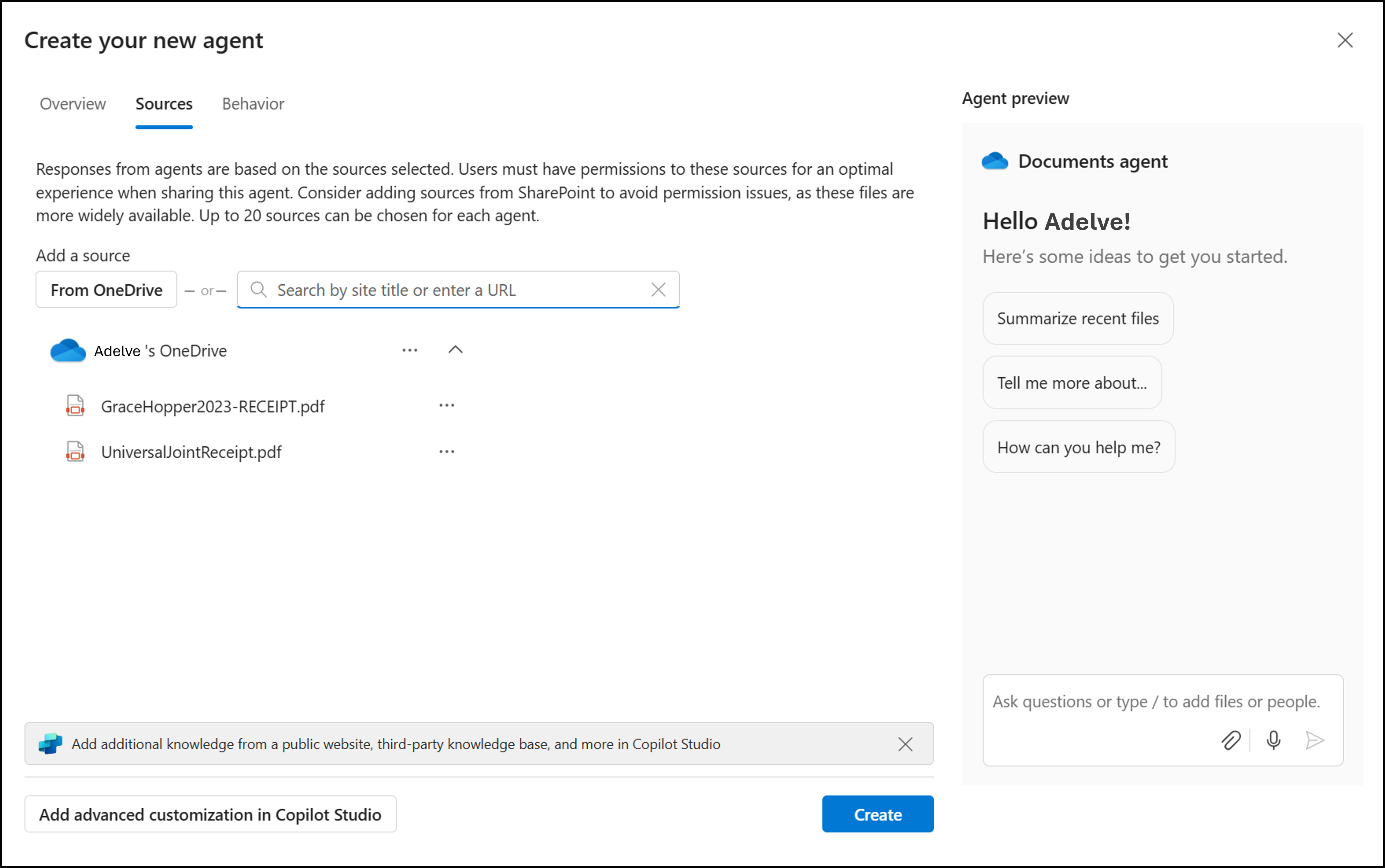
Pridajte až 20 zdrojov, zadajte názov a popis a upravte správanie agenta.
Vyberte položku Uložiť alebo Uložiť ako.
OneDrive uloží agenta .agent ako súbor v priečinku, kde ste ho vytvorili.
Poznámka
Ak vytvoríte agenta v zobrazení Zdieľané alebo Obľúbené, OneDrive ho uloží medzi Moje súbory>,Dokumenty>Agenti.
Použitie sprievodného materiálu pri prvom spustení
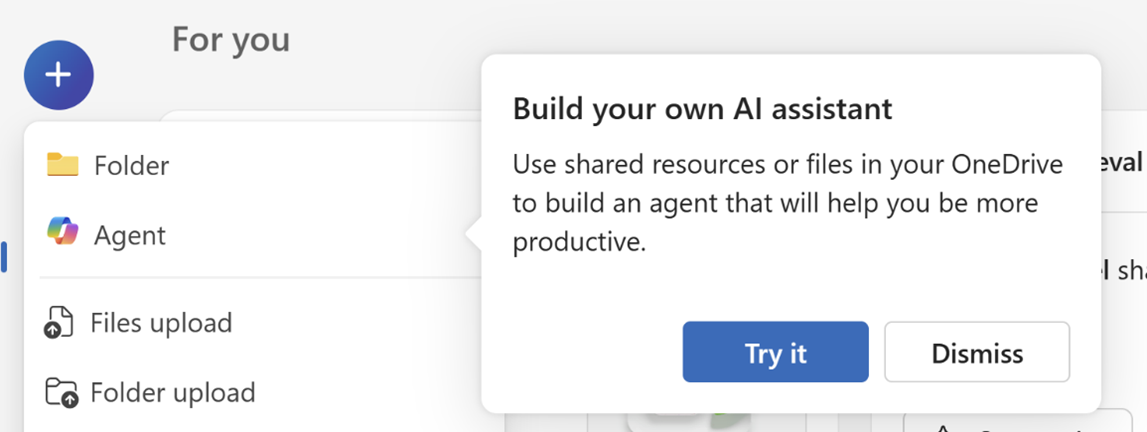
Pri prvom otvorení ponuky Vytvoriť alebo nahrať alebo výbere položky Copilot pre vybraté súbory sa vo OneDrive môže zobraziť výzva s názvom Vytvorte si vlastného asistenta umelej inteligencie. Ak chcete spustiť vytváranie agenta, vyberte možnosť Vyskúšať alebo zavrite výzvu výberom položky Zrušiť .
Používanie agenta vo OneDrive
- V aplikácii OneDrive nájdite súbor a otvorte
.agentho. - V zobrazovači na celú obrazovku zadajte otázku, napríklad takto:
- Aké sú kľúčové aktualizácie v tomto priečinku?
- O čom sme rozhodli z posledných poznámok zo schôdze?
- Kedy je nasledujúci termín podľa týchto projektových súborov?
- Vyberte položku Odoslať alebo stlačte kláves Enter.
Môžete klásť doplňujúce otázky, aby ste získali podrobnejšie informácie alebo objasnili odpoveď.
Úprava agenta vo OneDrive
Ak chcete zmeniť meno, správanie alebo zdroje agenta, použite jednu z týchto metód:
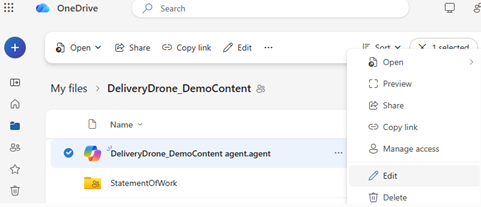
- V zozname súborov vo OneDrive vyberte položku Ďalšie akcie vedľa súboru
.agenta potom vyberte položku Upraviť. - Otvorte agenta a potom v hornej časti zobrazovača vyberte položku Upraviť .
- V SharePointe vyberte na bočnej table položku Upraviť .
Zdieľanie agenta z OneDrivu
Agenta môžete zdieľať podobne ako iné súbory vo OneDrive:
- Vyberte súbor.
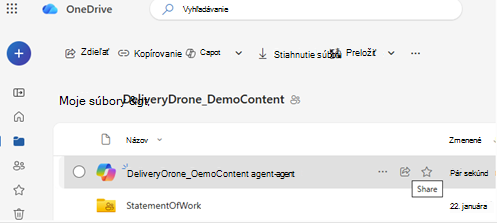
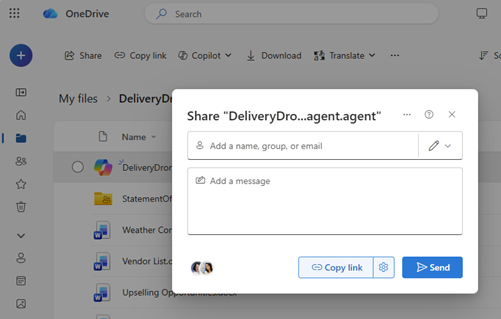
.agent - Vyberte položku Zdieľať.
- Nastavte povolenia na zdieľanie a potom odošlite alebo skopírujte prepojenie.
Poznámka
- Príjemcovia musia mať tiež prístup k súborom, ktoré agent používa. Bez prístupu nemôžu vidieť odpovede agenta.
- Agenta vo OneDrive môžete vytvoriť iba zo súborov DOC, DOCX, PPT, PPTX, PDF, TXT, RTF a MD. Môžete pridať až 20 súborov. Vybratý priečinok nesmie obsahovať viac než 20 súborov.
Podrobné pokyny na zdieľanie a prístup nájdete v časti Zdieľanie agenta umelej inteligencie vo OneDrive.
Potrebujete ďalšiu pomoc?
Podpora pre konto. Ak potrebujete pomoc s kontom Microsoft a predplatným, navštívte stránku Pomocník pre konto & fakturáciu.
Technická podpora. Ak potrebujete technickú podporu, nižšie vyberte položku Kontaktovať podporu spoločnosti Microsoft, zadajte svoj problém a vyberte položku Získať pomoc.
Používatelia mobilných zariadení môžu kontaktovať podporu otvorením aplikácie OneDrive a jemným zatrasením zariadením.
Podpora komunity. Komunity pomôžu s kladením otázok, poskytovaním pripomienok a so získavaním informácií od odborníkov s bohatými znalosťami. Opýtajte sa na lokalite Microsoft Community. Nezverejňujte osobné ani citlivé informácie na verejných fórach.