

Pomocou funkcie žiadosti o súbor vo OneDrive alebo SharePointe si môžete vybrať priečinok, do ktorého môžu ostatní súbory nahrávať pomocou prepojenia, ktoré im odošlete. Ľudia, od ktorých požiadate o súbory, môžu nahrávať iba súbory. Nemôžu vidieť obsah priečinka, upravovať, odstraňovať ani sťahovať súbory, a dokonca ani vidieť, kto iný súbor nahral.
So žiadosťou o súbor:
- Súbor vám môže odoslať každý, kto má prepojenie na žiadosť o súbor. nepotrebujú mať OneDrive.
- Všetky odoslané súbory sa uložia do jedného priečinka, ktorý vyberiete.
- Každý súbor bude mať predponu, pomocou ktorej budete môcť zistiť, kto ho nahral.
- Ak sa nahrajú dva súbory s rovnakým názvom, OneDrive automaticky pridá k názvu druhého súboru číslo.
- Ľudia, ktorí odpovedia na vašu žiadosť, môžu iba nahrávať súbory. Nemôžu zobrazovať ani upravovať obsah vášho OneDrivu.
Ďalšie informácie získate výberom z nižšie uvedených možností.
Žiadosť o súbory
Tu je návod, ako požiadať o súbory:
Vo OneDrive vyberte priečinok, do ktorého chcete súbory nahrať, a potom vyberte položku Požadovať súbory.
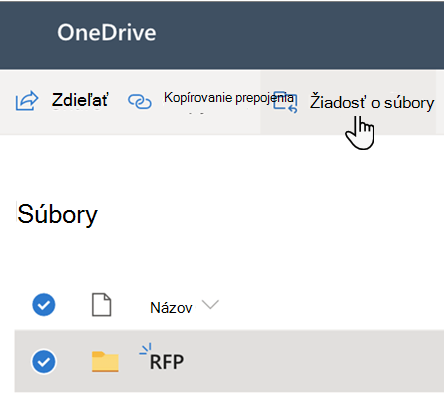
V časti Aké súbory požadujete zadajte popisný názov súborov, ktoré požadujete od ostatných používateľov. Tento popis sa zobrazí, keď dostanú žiadosť o súbor.
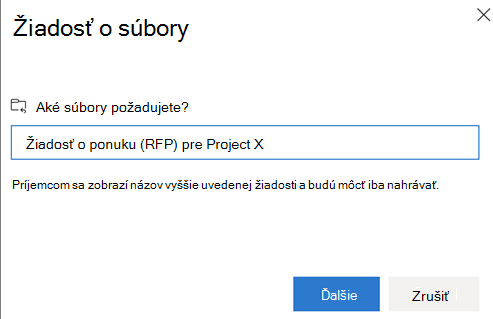
Kliknite na položku Ďalej.
Výberom položky Kopírovať prepojenie môžete skopírovať prepojenie žiadosti a odoslať ho komukoľvek, od koho chcete požiadať o súbor, alebo môžete zadať e-mailové adresy ľudí, od ktorých chcete požiadať o súbor. Môžete tiež napísať správu, ktorá bude súčasťou e-mailu, ktorý im OneDrive odošle.
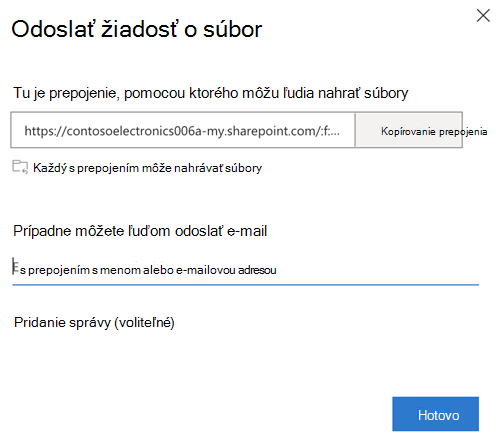
Vyberte položku Hotovo.
Vždy, keď niekto nahrá súbory do priečinka žiadosti o súbor, dostanete e-mail s oznámením.
Ak chcete upraviť popisný názov žiadosti o súbor, vyberte priečinok, znova vyberte položku Požadovať súbory a potom zmeňte názov. Ľuďom, ktorým ste odoslali žiadosť, sa pri nahrávaní súborov zobrazí nové meno.
Získanie žiadosti o súbor
Každý, kto má prepojenie, bude môcť do žiadosti nahrať súbory. Nemôžu však zobraziť ani upraviť iný obsah v priečinku, ani zistiť, kto iný môže nahrávať súbory.
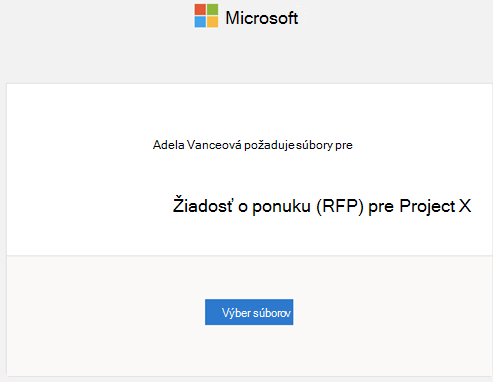
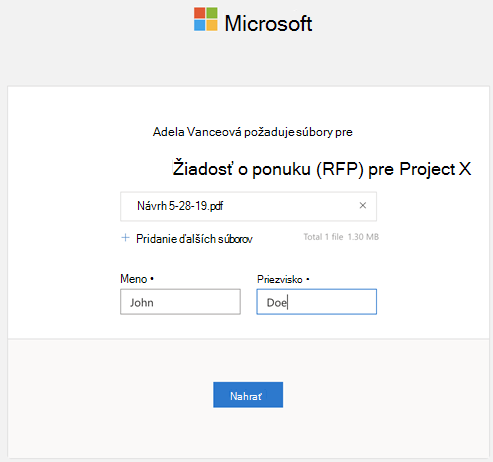
Keď príjemcovia vyberú prepojenie, zobrazí sa toto:
Poznámka
- Ak príjemca nie je prihlásený, zobrazí sa mu výzva na pridanie mena a priezviska. Žiadateľovi tak pomôže identifikovať nahraté súbory. Zadané meno a priezvisko nebude overené. Je určený výlučne na uľahčenie žiadateľa a nepredstavuje záruku totožnosti príjemcu, ak príjemca momentálne nie je prihlásený.
- Ak je príjemca prihlásený a odpovie na žiadosť, identita sa zaznamená ako súčasť nahrávania.
Kliknite na položku Vybrať súbory, prejdite do príslušného priečinka a vyberte požadovaný súbor. Ak potrebujete pridať ďalšie súbory, vyberte položku Pridať ďalšie súbory.
Po výbere všetkých požadovaných súborov vyberte položku Nahrať.
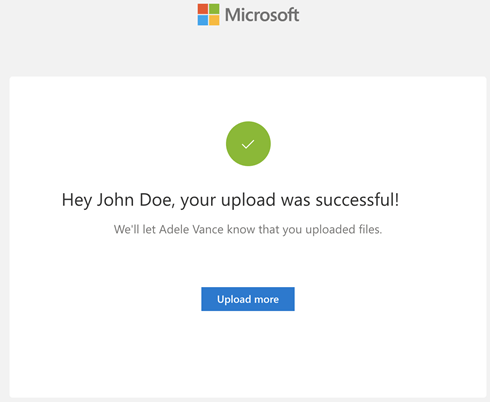
Po úspešnom nahratí súborov dostanú príjemcovia ďalšie oznámenie.
Zastavenie požadovania súborov
Žiadosť o súbory ukončíte odstránením prepojenia žiadosti o súbor po dokončení prijímania súborov od ostatných používateľov. Po odstránení prepojenia už ľudia s prepojením nebudú môcť nahrávať súbory do tohto priečinka.
Vo OneDrive vyberte priečinok žiadosti o súbor.
Vyberte tri bodky (...).
Vyberte položku Spravovať prístup.
Vyberte tri bodky (...) vedľa prepojenia so žiadosťou v časti Prepojenia poskytujú prístup .
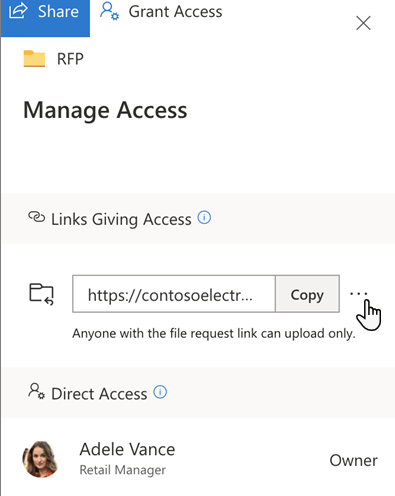
Vyberte symbol x vedľa prepojenia.
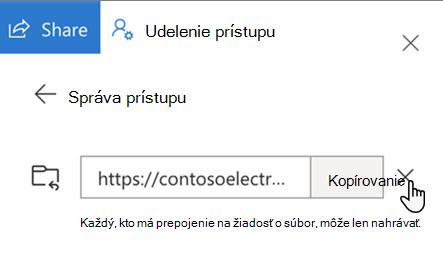
Vyberte položku Odstrániť prepojenie.
Odstránenie prepojenia nie je možné vrátiť späť. Ak potrebujete znova začať zhromažďovať súbory v tomto priečinku, vytvorte v priečinku novú žiadosť o súbor a odošlite príjemcom nové prepojenie alebo e-mailovú pozvánku.
Možnosť Požadovať súbory sa nezobrazuje
Poznámka
- Správca musí povoliť funkciu Požadovať súbory Povoliť žiadosti o súbor v SharePointe alebo OneDrive – SharePoint v Microsoft 365.
- Táto funkcia nie je dostupná pre služby Office 365 prevádzkované spoločnosťou 21Vianet, OneDrive pre domácnosti ani služby Office 365 Germany.