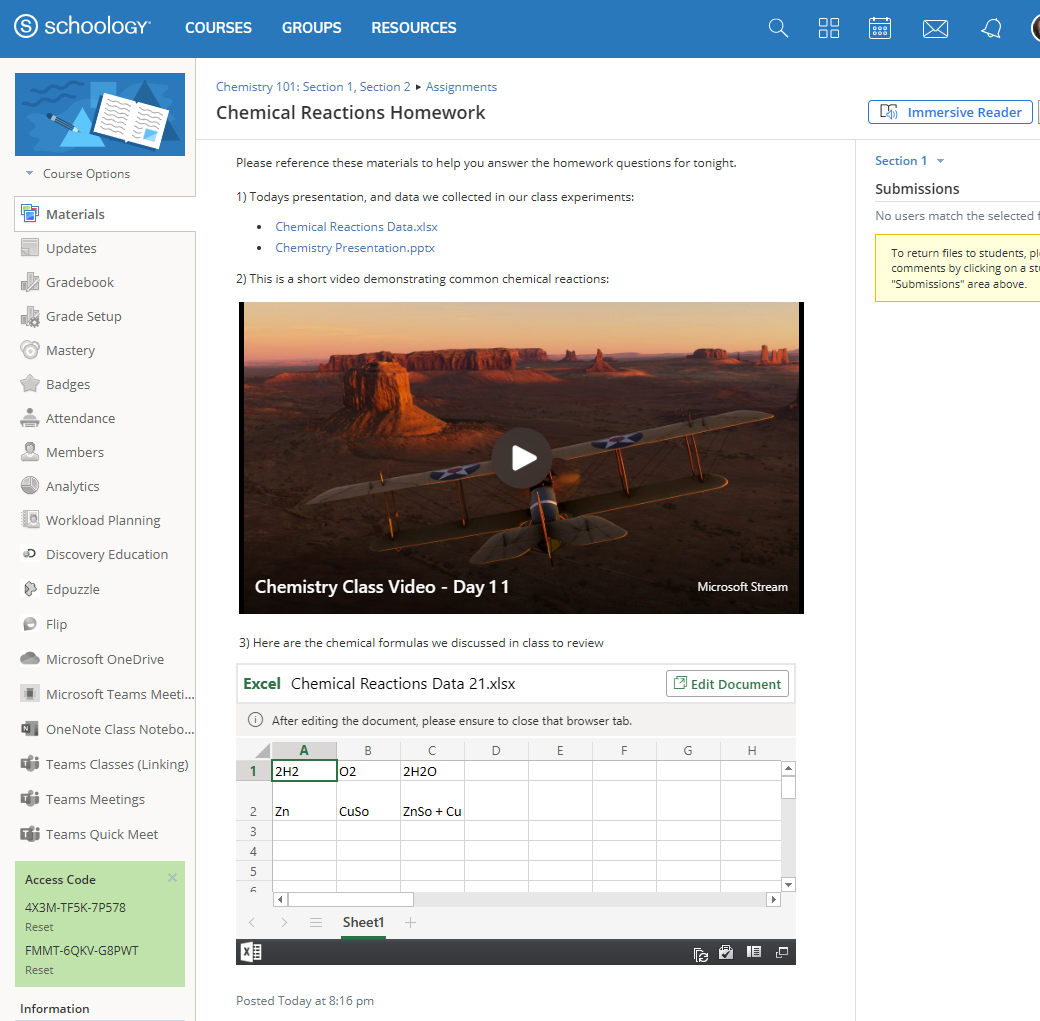
Aplikácia Microsoft OneDrive Learning Tools Interoperability (LTI) sa integruje s vaším systémom LMS a prináša služby Microsoft OneDrive a Microsoft Office 365 priamo do vašich najdôležitejších pracovných postupov.
Aplikácia Microsoft OneDrive LTI umožňuje:
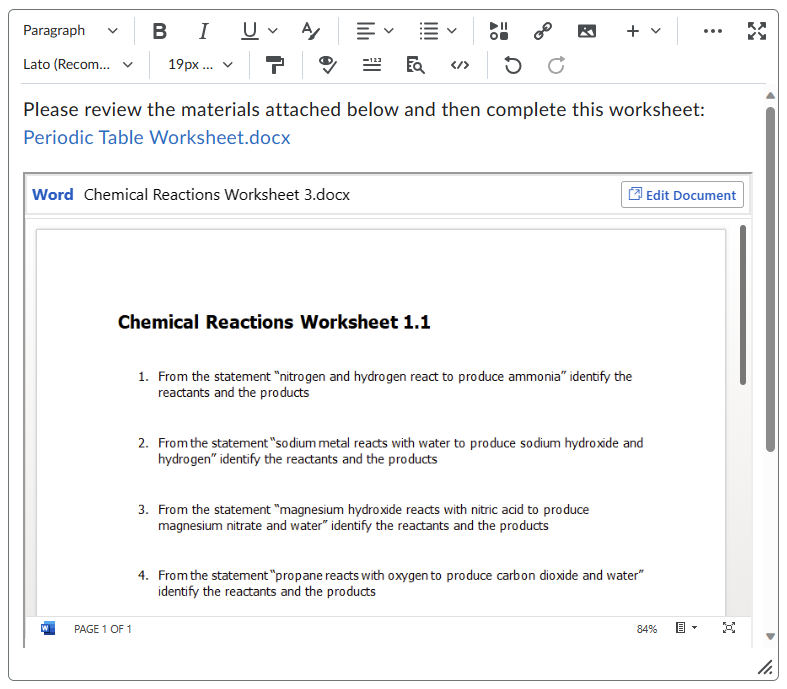
- Pripojenie súborov služieb Office 365 vrátane dokumentov aplikácie Word, prezentácií aplikácie PowerPoint a Excel z Editora bohatého obsahu
- Distribuujte cloudové priradenia služieb Office 365.
- Zobrazujte a organizujte svoje osobné súbory a súbory kurzu Microsoft Office.
- Vytvárajte spoluprácu, v rámci ktorej môžu členovia kurzu pracovať spoločne na zdieľaných dokumentoch v reálnom čase.
- Prístup k viacerým kontám služby Microsoft OneDrive vrátane osobných a školských kont.
- Integrácia súborov Office 365 s modulmi kurzu.
- Použite svoje konto Microsoft na jednotné prihlásenie do systému LMS.
Dôležité
Ak ste službu OneDrive nikdy nepoužívali a pristupujete k nej v rámci systému LMS prvýkrát, aplikácia OneDrive Picker sa nezobrazí ani nezobrazí chybu. Ak chcete vyriešiť tento problém, navštívte https://onedrive.com/ a prihláste sa do svojho školského konta. Po podpísaní by ste mali mať prístup k aplikácii OneDrive Picker v rámci systému LMS.
Povoliť priradenia k službe Microsoft OneDrive
Pedagógovia môžu povoliť úlohy služby Microsoft OneDrive, aby zabezpečili, že študenti budú môcť využívať službu Microsoft OneDrive v rámci svojich kurzov.
Učitelia
- Prejdite na domovskú stránku kurzu.
- Vyhľadajte Microsoft OneDrive v navigácii kurzu.
Poznámka
Ak sa v navigácii kurzu zobrazuje služba Microsoft OneDrive , potom je služba Microsoft OneDrive už nainštalovaná v kurze (správcom alebo vašou osobou). Ak nemôžete nájsť službu Microsoft OneDrive v nastaveniach kurzu, postupujte podľa krokov uvedených nižšie a nakonfigurujte službu Microsoft OneDrive do kurzu.
3. Získajte ID klienta od správcu plátna.
4. V navigácii kurzu prejdite do časti Nastavenia , vyberte kartu Aplikácie a potom položku Zobraziť konfigurácie aplikácií.

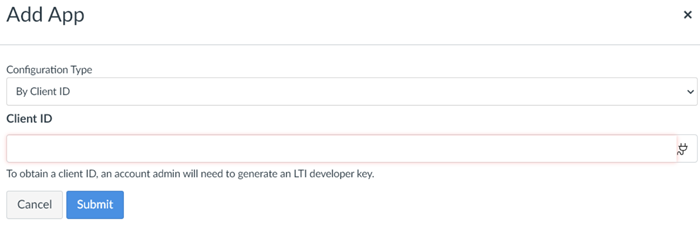
5. Vyberte položku +Aplikácia.
6. Vyberte možnosť Typ konfigurácie podľa ID klienta.
7. Zadajte svoje ID klienta a vyberte položku Odoslať.
Poznámka
Služba Microsoft OneDrive sa zobrazí v zozname aplikácií. Ak sa nezobrazí, obnovte stránku prehliadača, aby sa zobrazila.
Vytvorenie cloudového priradenia služby Microsoft OneDrive
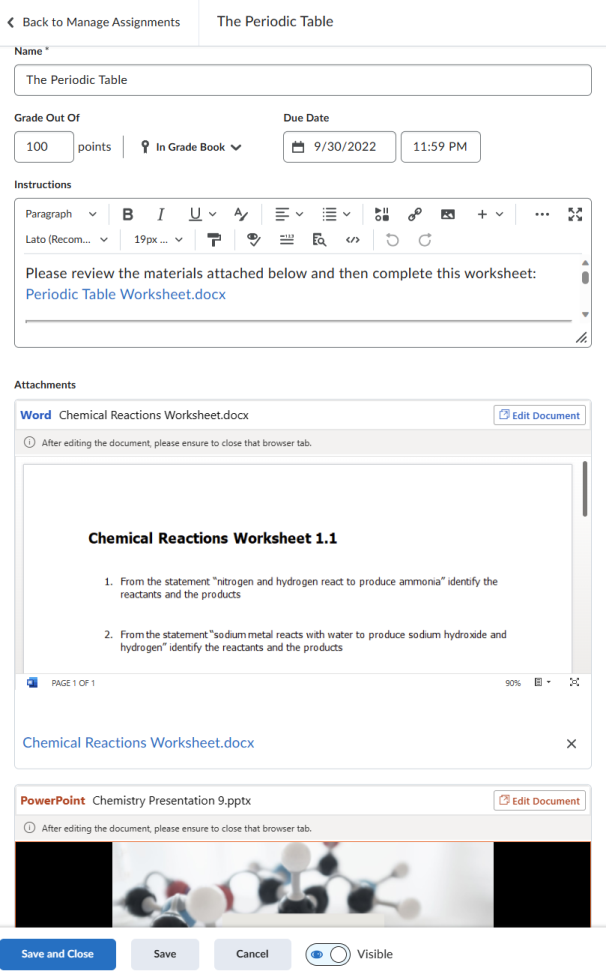
Cloudové priradenia sú šablóny priradených úloh. Všetci študenti získajú vlastnú kópiu priradenej úlohy a môžu upraviť vlastnú kópiu. Keď študenti odošlú zadanie, ich vlastná kópia sa odošle a je k dispozícii pedagógovi v rýchlom hodnotení na posúdenie.
Služba Microsoft OneDrive umožňuje používať súbory balíka Office (Word, Excel, PowerPoint) na poskytovanie pokynov k úlohám študentom alebo šablón úloh, ktoré môžu študenti upraviť a odoslať.
Učitelia
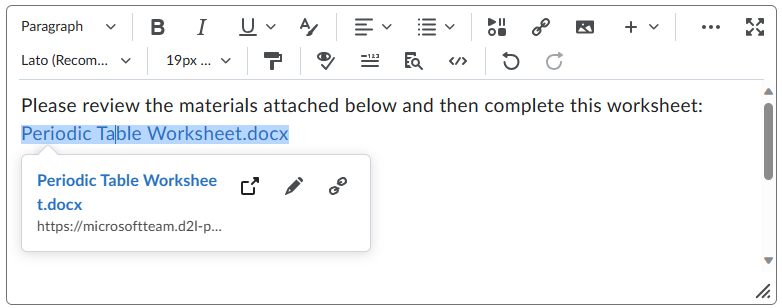
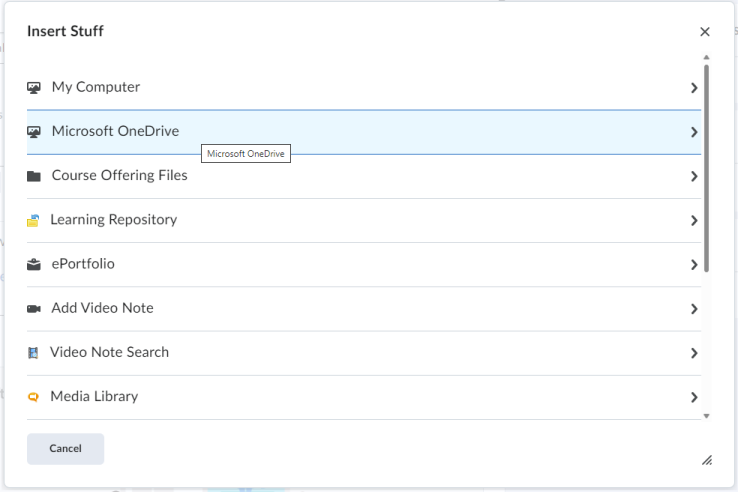
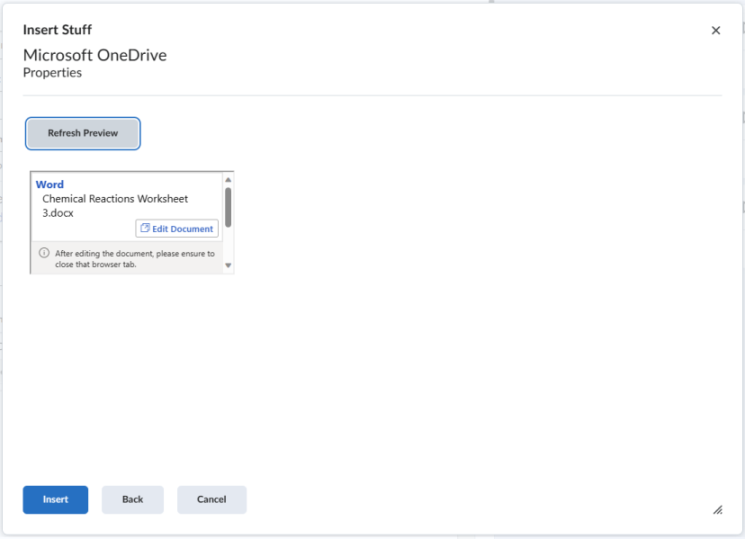
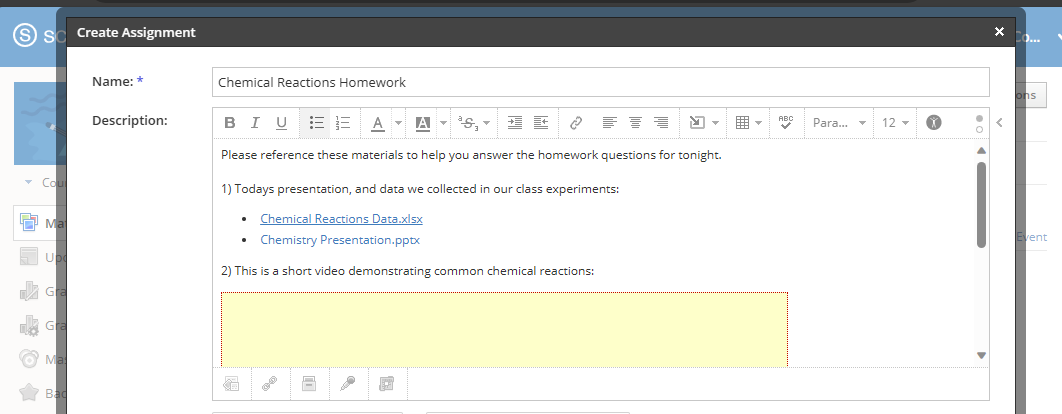
1. Ak chcete do úlohy zahrnúť pokyny týkajúce sa úlohy ako súboru balíka Office, vyberte v editore ikonu napájacieho konektora a vyberte položku Microsoft OneDrive.

Poznámka
Po prvýkrát sa služba Microsoft OneDrive nemusí zobraziť. V takom prípade môžete vybrať položku Zobraziť všetky a v kontextovej ponuke vybrať položku Microsoft OneDrive.
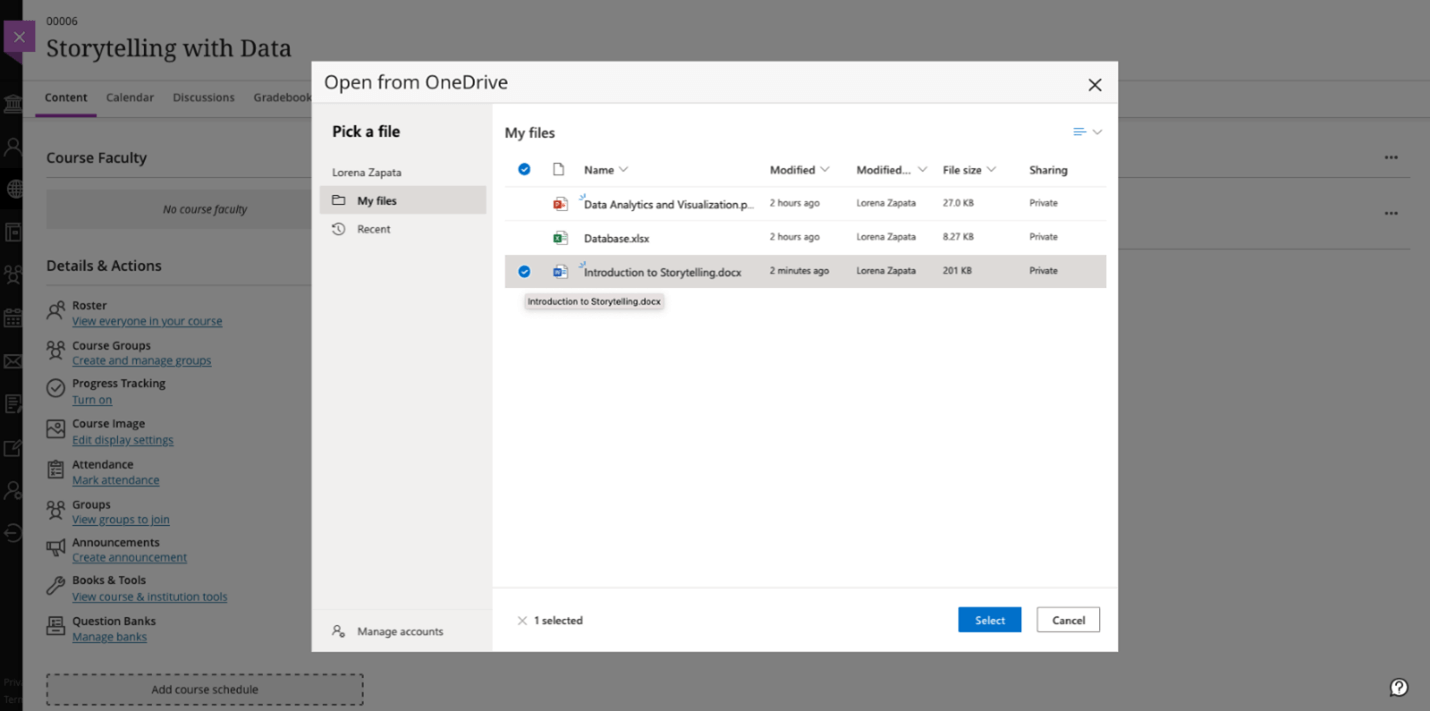
2. Vyberte súbor z výberu súborov vo OneDrive, do ktorého chcete vložiť alebo prepojiť .
Poznámka
Súbory s príponami .xls nie je možné vložiť.
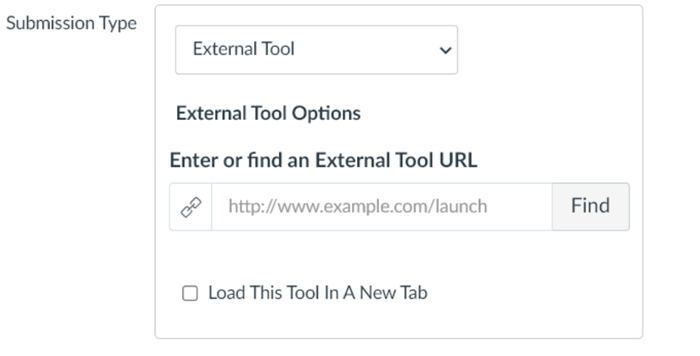
3. Ak chcete pridať úlohu so šablónou, ako typ odoslania vyberte položku Externý nástroj a vyberte položku Hľadať.
Poznámka
Po výbere položky Hľadať by sa malo otvoriť kontextové okno.
4. Výberom položky Microsoft OneDrive otvorte výber súborov vo OneDrive.
5. Vyberte súbor, ktorý má slúžiť ako priradená úloha so šablónou, a vyberte položku Priložiť.
Poznámka
Súbor sa priloží a znova sa zobrazí kontextová ponuka.

6. Kliknutím alebo ťuknutím na položku Vybrať potvrďte vybratý súbor.
7. Vyberte ďalšie možnosti pre položky Pokusy o odoslanie a Priradiť a potom položku Uložiť alebo Uložiť & publikovať.

Dôležité
Po zverejnení úlohy v cloudovej službe Microsoft OneDrive by sa nemala upravovať. Ak ho upravíte, vytvorí sa nový dokument, ktorý bude zdieľaný so študentmi. Ak sa študenti pokúsili o predchádzajúcu úlohu a vy zdieľate novú úlohu, predchádzajúca práca študentov sa stratí.
Študenti
Študent bude môcť upraviť a odoslať vlastnú kópiu priradenej úlohy.
1. Vyhľadajte priradenú úlohu a na paneli s nástrojmi vyberte položku Upraviť dokument .
Poznámka
Dokument sa otvorí na novej karte. Na karte Plátno sa zobrazí kontextové okno so žiadosťou o výber tlačidla Obnoviť po dokončení úprav úlohy na karte Nové .
2. Zavrite kartu, na ktorej upravujete priradenú úlohu, a prejdite späť na kartu Plátno.
Poznámka
Dôrazne sa odporúča, aby ste po úprave zadania zavreli kartu, aby sa všetky zmeny úspešne uložili, keď sa vrátite na kartu Plátno, aby ste zadanie odoslali.
3. V kontextovej ponuke vyberte položku Obnoviť .
4. Skontrolujte, či sú všetky zmeny viditeľné a výberom položky Odoslať úlohu odošlite úlohu.
Dôležité
Ak zistíte, že sa vaše zmeny po výbere položky Obnoviť v aplikácii Plátno neprejavili, mali by ste sa o zadanie pokúsiť znova.
Vytvorenie priradenej úlohy bez šablóny
Tento typ úlohy umožňuje študentom nahrať ľubovoľný súbor zo svojho konta Microsoft OneDrive a odoslať priradenú úlohu. Študenti môžu nahrať súbory aplikácie Word, Excel aj PowerPoint.
Učitelia
- Vytvorte novú priradenú úlohu.
- Pridajte pokyny na priradenie.
- Pre typ odoslania vyberte Online.

4. Vyberte pole Nahrať súbor.
5. Vyberte ďalšie možnosti pre položky Pokusy o odoslanie a Priradiť a potom položku Uložiť alebo Uložiť & publikovať.
Študenti
- Prejdite na priradenú úlohu a vyberte položku Spustiť priradenie.
- Vyberte kartu Microsoft OneDrive , vyberte súbor a potom položku Odoslať.
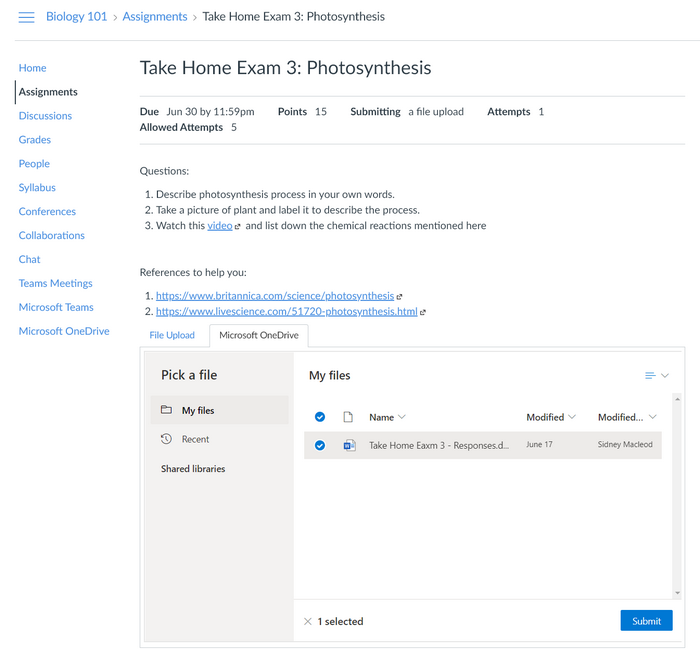
3. Ak chcete úlohu odoslať, vyberte položku Submit Assignment (Odoslať úlohu ).
Poznámka
Odoslané priradenia sú prístupné v pravom hornom rohu stránky.
Spolupráca pomocou služby Microsoft OneDrive
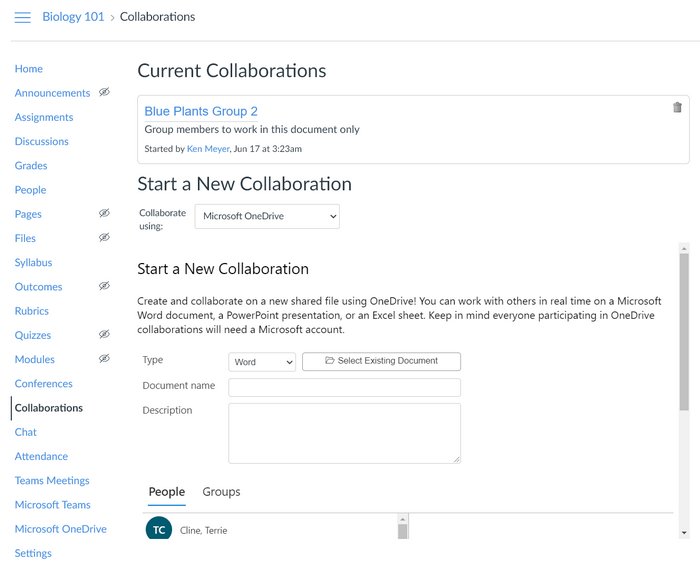
Spolupráca umožňuje študentom spolupracovať na danom dokumente. Študenti a pedagógovia môžu začať spolupracovať. Dokument v rámci spolupráce zostane prístupný pre učiteľov aj v prípade, že učiteľ nie je pridaný do spolupráce.
Učitelia
- Ak chcete začať spoluprácu, v rozbaľovacom zozname vyberte položku Microsoft OneDrive.
- Vyberte Typ, Typ dokumentua vložte Popis.
- Ťuknite alebo kliknite na položku Vybrať existujúci dokument.
Poznámka
Otvorí sa výber súborov v službe OneDrive.
4. Vyberte súbor, na ktorom chcete spolupracovať, a kliknite alebo ťuknite na položku Vybrať.
5. Priraďte študentom spoluprácu a vyberte položku Uložiť.
Poznámka
- Takto vytvoríte spoluprácu pre vybratých používateľov vrátane učiteľa.
- Ak používate súkromný režim prehliadača Safari, nebudete môcť priradiť spoluprácu skupine študentov.
- Ak používate prehliadač Firefox, zobrazí sa dialógové okno so žiadosťou o opätovné odoslanie alebo zrušenie. Ak chcete vytvoriť spoluprácu, musíte ju zrušiť .
Študenti
- V navigácii kurzu vyberte položku Spolupráca .
- Vyberte spoluprácu, na ktorej budete pracovať.
Poznámka
Tým sa dokument spolupráce otvorí na novej karte, kde môžete vidieť ostatných študentov upravujúcich ten istý dokument.
Pridanie súborov služby Microsoft Office do modulov kurzu
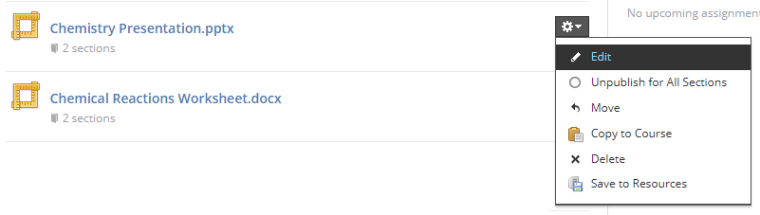
Služba Microsoft OneDrive LTI umožňuje pedagógom pridávať súbory služby Microsoft Office do modulov kurzu Plátna.
- Vyberte ikonu + v pravom hornom rohu modulu.
- V rozbaľovacom zozname vyberte položku Externý nástroj.
- V službe Microsoft OneDrive vyberte možnosť Všetky položky.
Poznámka
Zobrazí sa výber súborov v službe OneDrive.
4. Vyberte súbor, ktorý chcete zahrnúť, a kliknite alebo ťuknite na položku Vybrať.
Poznámka
Vybratý súbor sa pridá do modulu kurzu.
Správa kont
Služba Microsoft OneDrive vám umožňuje pridať do konta Plátna v danej škole viacero kont M365. Je to užitočné, ak učíte na viacerých školách a vaše súbory sa nachádzajú na rôznych kontách OneDrive, ktoré sú s týmito školami spojené.
Dôležité
- Môžete pridať len oficiálne školské kontá. Osobné kontá OneDrive zatiaľ nie sú podporované.
- Na podporu tejto funkcie musí správca školy vykonať niektoré konfigurácie. Ak nemôžete pridať ďalšie školské kontá, obráťte sa na správcu.
- Prejdite na kurz a v navigácii kurzu vyberte položku Microsoft OneDrive .
Poznámka
Vaše pripojené konto Microsoft OneDrive by malo byť viditeľné.
2. Ak chcete pridať alebo odstrániť konto, vyberte položku Spravovať kontá .
Poznámka
Konto Microsoft OneDrive nebudete môcť odstrániť, ak je pripojené len jedno konto Microsoft OneDrive.
Používanie režimu inkognito alebo súkromného prehľadávania
Pri používaní zdieľaného zariadenia môžete získať prístup k službe OneDrive v režime súkromného prehľadávania alebo režime inkognito. Tu je to, čo by ste mali vedieť, aby ste získali čo najlepšie výsledky.
Microsoft Edge
Služba Microsoft OneDrive funguje v prehliadači Microsoft Edge v súkromnom režime. Skontrolujte, či ste nezablokovali súbory cookie (ktoré sú predvolene povolené).

Google Chrome
Súbory cookie sú v režime inkognito prehliadača Chrome predvolene zakázané. V nastaveniach môžete povoliť súbory cookie pre všetky stránky alebo povoliť súbory cookie pre službu Microsoft OneDrive.
- Ak chcete zmeniť predvolené nastavenie, vyberte položku Povoliť všetky súbory cookie.
Poznámka
Ak pri prístupe k službe Microsoft OneDrive v režime inkognito nie sú vypnuté súbory cookie, zobrazí sa chybové hlásenie.

2. Vyberte ikonu oka na paneli s adresou.
Poznámka
Malo by sa zobraziť kontextové okno.
3. Vyberte prepojenie v kontextovom okne a Povoliť súbory cookie.
Poznámka
Ak chcete začať používať službu Microsoft OneDrive v režime inkognito, budete ju musieť znova spustiť.