
Poznámka
Ak sa Copilot vo Worde, Exceli, PowerPointe alebo OneNote nezobrazuje, nemusí byť súčasťou predplatného Microsoft 365 alebo nie je k dispozícii na základe nastavení vašej organizácie. Zistite, ktorú licenciu Copilota máte.
Jozef sa stretáva so svojím manažérom každý druhý týždeň. Počas týchto schôdzí si vedie poznámky vo OneNote, aby mal prehľad o tom, o čom hovoria, a o všetkých ďalších úlohách. Tento týždeň diskutovali o Josephovom povýšení, vrátane toho, ako prejsť na novú rolu, o výkonnostných očakávaniach a o tom, ako mu pomôcť rozbehnúť sa.
Po schôdzi sa Jozef cítil zahltený množstvom informácií a rozhodol sa použiť OneNote na extrahovanie zoznamu úloh z poznámok zo schôdze.
Ak chce Jozef extrahovať zoznam úloh, vykoná nasledujúce kroky:
Prejdite na stránku, z ktorej chcete extrahovať zoznam úloh.
Na páse s nástrojmi Domov vyberte položku Copilot.
Panel Copilot sa otvorí na pravej strane v aplikácii OneNote.Do poľa na písanie Copilota zadajte "Extrahuj zoznam úloh z poznámok o novej role na tejto strane. Zahrň úlohy na prenos mojej predchádzajúcej roly na nového vlastníka a úlohy, aby som sa dostal do mojej novej roly."
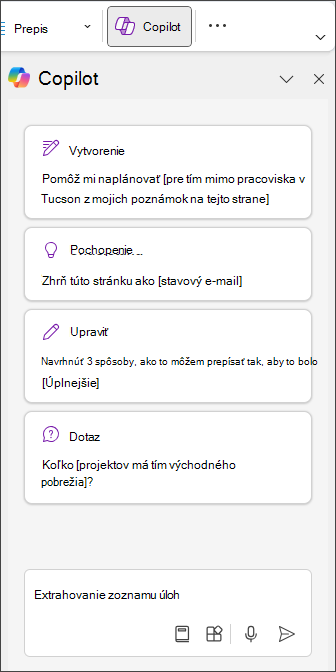
Vyberte šípku Odoslať.
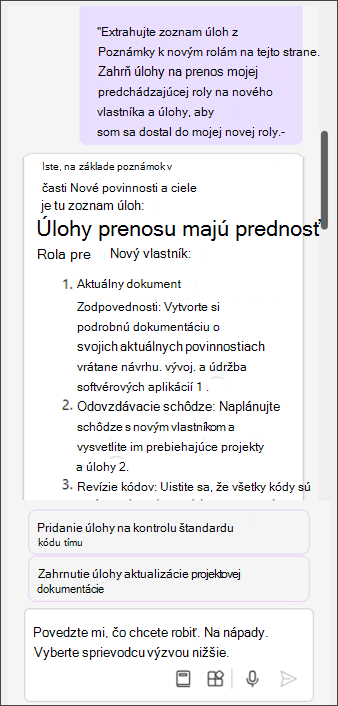
Copilot vytvorí zoznam úloh pomocou poznámok OneNotu.Ak chcete kopírovať do schránky, vyberte položku Kopírovať alebo ju dolaďte zadaním ďalších podrobností do poľa na písanie, napríklad "Pridať tri najdôležitejšie priority".
Tip
Zoznam môžete tiež extrahovať z poznámok OneNotu tak, že kliknete pravým tlačidlom myši na stranu a vyberiete položku Copilot > Vytvoriť zoznam úloh.
Jozef má teraz prehľadný a usporiadaný zoznam úloh s termínmi a prioritami získanými priamo z jeho poznámok. Môže zoznam skopírovať a prilepiť na onenotové strany a do iných aplikácií, aby sa dal ľahšie sledovať a svojmu manažérovi tak môže dať vedieť, aký napreduje. Jozef môže prejsť na svoju novú rolu s vedomím, že o všetko je postarané.
Zistite viac
Najčastejšie otázky o službe Copilot v aplikácii OneNote