
Pri časových zmenách obsahu poznámkového bloku sa môžete rozhodnúť odstrániť sekcie, ktoré už nepotrebujete.
Upozornenie
Ak z poznámkového bloku odstránite sekciu, odstránia sa aj všetky strany, ktoré táto sekcia obsahuje, ako aj poznámky na týchto stranách.
Odstránenie sekcie
- Pravým tlačidlom myši kliknite na kartu sekcie a kliknite na položku Odstrániť.
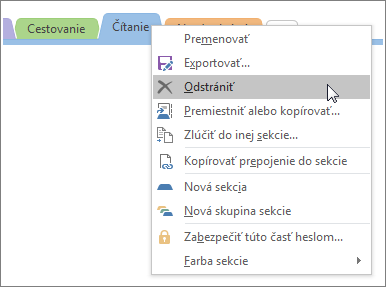
Ak odstránite sekciu a svoje rozhodnutie hneď zmeníte, stlačte na klávesnici kombináciu klávesov Ctrl + Z. Táto užitočná klávesová skratka vráti späť naposledy vykonanú akciu vrátane odstránenia.
Ak ste sekciu odstránili omylom, prejdite doKoša poznámkového blokuhistórie> a sekciu obnovte.
Odstránenie označenej sekcie
Ak vaša organizácia používa označenia citlivosti, OneNote chráni označený obsah v prípade odstránenia.
Po odstránení označenej sekcie:
- Sekcia sa premiestni do priečinka Odstránené poznámky v Koši poznámkového bloku.
- V sekcii sa zachová označenie citlivosti, ktoré sa v nej nachádzalo v momente odstránenia.
Dôležité
Keď sa odstránená sekcia nachádza v Koši, nemôžete zmeniť ani odstrániť označenie citlivosti a na otvorenie označeného obsahu sa možno budete musieť prihlásiť pomocou správneho konta.