
Ak v papierových poznámkových blokoch radi zvýrazňujete dôležité časti, môžete na zvýraznenie poznámok podobným spôsobom použiť nástroj na zvýraznenie vo OneNote.
- Vyberte slová, ktoré chcete zvýrazniť.
- Na karte Domov kliknite na tlačidlo Farba zvýraznenia textu.
Poznámka
Zvýrazňovač v ponuke Domov sa líši od nástroja na kreslenie, ktorý zahŕňa možnosti zvýrazňovača. Zvýrazňovač zvýrazní slová, ktoré ste už zadali. Nástroj na kreslenie umožňuje pri kreslení použiť niekoľko rôznych pier a štetcov vrátane zvýrazňovačov. Ak sa chcete naučiť používať nástroj na kreslenie, pozrite si tému Kreslenie a skicovanie poznámok na strane. Ak chcete vypnúť zvýrazňovač v nástroji na kreslenie, v ponuke Kresliť kliknite na tlačidlo Zadať.
Zmena farby zvýrazneného textu
Farbu zvýraznenia môžete kedykoľvek zmeniť.
- Na karte Domov kliknite na šípku vedľa tlačidla Farba zvýraznenia textu a potom kliknite na farbu zvýraznenia.
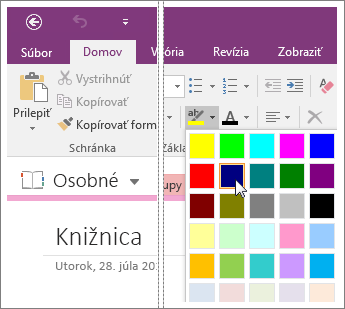
- Vyberte slová, ktoré chcete zvýrazniť, a potom kliknite na tlačidlo Farba zvýraznenia textu. Ak ste už slová zvýraznili, znova ich vyberte a potom kliknite na farbu zvýraznenia, ktorú chcete použiť.
Odstránenie zvýraznenia
Ak už nechcete, aby bol nejaký text zvýraznený, môžete zvýraznenie odstrániť.
- Vyberte zvýraznené slová.
- Na karte Domov kliknite na šípku vedľa tlačidla Farba zvýraznenia textu a vyberte na položku Bez farieb.
Tip
- Ak chcete rýchlo odstrániť všetku farbu (alebo viacero farieb) z odseku v poznámkach, vyberte celý odsek, kliknite na šípku vedľa tlačidla Farba zvýraznenia textu a potom kliknite na položku Žiadna farba.
- Ešte rýchlejším spôsobom, ako zvýrazniť množstvo poznámok, je použitie klávesovej skratky CTRL + ALT + H po uskutočnení výberu. Táto klávesová skratka použije aktuálnu farbu z tlačidla Farba zvýraznenia textu.
- Ak chcete rýchlo vybrať slovo, dvakrát naň kliknite. Ak chcete vybrať celý odsek, trikrát kliknite na ľubovoľné slovo v odseku.