
Dôležité
Podpora pre OneNote pre Windows 10 sa skončí v októbri 2025. Ak chcete mať aktuálne informácie o najnovších funkciách OneNotu, získajte OneNote z Microsoft Storu alebo ako súčasť služby Microsoft 365.
Ak chcete vizuálne usporiadať informácie v poznámkach, môžete vložiť a formátovať tabuľku vo OneNote pre Windows 10.
Vo OneNote kliknite alebo ťuknite na stranu, kde sa má tabuľka zobraziť.
Kliknite alebo ťuknite na položku Vložiť>tabuľku a presúvajte kurzor po mriežke, až kým nezvýrazníte požadovaný počet stĺpcov a riadkov. Po vložení tabuľky sa na páse s nástrojmi zobrazí karta Tabuľka s ovládacími prvkami, pomocou ktorých môžete tabuľku prispôsobiť.
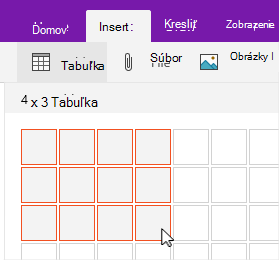
Ak chcete tabuľku prispôsobiť, vykonajte niektorý z týchto krokov:
- Ak chcete pridať stĺpec alebo riadok, vyberte bunku vedľa riadka alebo stĺpca, ktorý chcete pridať, alebo nad nimi, a potom na karte Tabuľka kliknite alebo ťuknite na miesto, kam chcete pridať riadok alebo stĺpec.
- Ak chcete zmeniť šírku stĺpca, kliknite alebo ťuknite na okraj stĺpca, čím ho presuniete.
- Ak chcete zoradiť stĺpec tabuľky, kliknite alebo ťuknite na bunku v stĺpci, podľa ktorého chcete zoraďovať, a potom na karte Tabuľka kliknite alebo ťuknite na položku Zoradiť.
- Ak chcete skryť orámovanie tabuľky, kliknite alebo ťuknite na bunku v tabuľke a potom na karte Tabuľka kliknite alebo ťuknite na položku Skryť orámovanie.
- Ak chcete podfarbiť bunku, riadok alebo stĺpec, vyberte danú bunku, riadok alebo stĺpec a potom na karte Tabuľka kliknite alebo ťuknite na položku Podfarbenie.
- Ak chcete zmeniť písmo textu tabuľky, vyberte text a potom na karte Domov kliknite alebo ťuknite na požadované písmo, veľkosť, zvýraznenie alebo iný požadovaný efekt.
Poznámka
Ak odstránite riadok alebo stĺpec v tabuľke, ktorý ste odstrániť nechceli, vyberte položku Späť v pravom hornom rohu okna aplikácie alebo stlačte na klávesnici kombináciu klávesov Ctrl + Z.