
Dôležité
Podpora pre OneNote pre Windows 10 sa skončí v októbri 2025. Ak chcete mať aktuálne informácie o najnovších funkciách OneNotu, získajte OneNote z Microsoft Storu alebo ako súčasť služby Microsoft 365.
Môžete jednoducho vytlačiť jednu stranu, celú sekciu alebo celý poznámkový blok.
Na ľubovoľnej strane vo OneNote pre Windows 10 kliknite alebo ťuknite na tlačidlo Nastavenia a ďalšie možnosti tlačidlo
 možnosti umiestnené v pravom hornom rohu.
Kliknite na tlačidlo Tlačiť a potom vykonajte niektorý z týchto krokov:
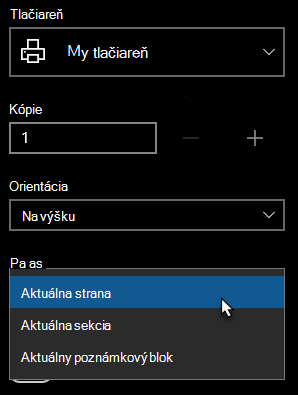
V časti Tlačiareň vyberte fyzickú alebo virtuálnu tlačiareň, ktorú chcete použiť.
Tip
Ak požadovaná tlačiareň nie je k dispozícii, skontrolujte, či bola správne nainštalovaná. V Windows 10 kliknite na tlačidlo Štart a potom kliknite na položku Nastavenia>Zariadenia>Tlačiarne & skenery. V zozname nainštalovaných tlačiarní kliknite na tlačiareň, ktorú chcete spravovať, alebo kliknite na položku + Pridať tlačiareň alebo skener a nainštalujte tlačiareň. Po úspešnej inštalácii a nakonfigurovaní tlačiarne reštartujte OneNote a skúste tlačiareň vybrať znova.
V časti Kópie vyberte počet kópií, ktoré chcete vytlačiť. (Toto nastavenie je viditeľné len v prípade, že máte vybratú fyzickú tlačiareň.)
V časti Orientácia vyberte, či chcete tlačiť na výšku (na vysoké strany) alebo na šírku (na široké strany).
V časti Strany vyberte, či chcete tlačiť aktuálnu stranu, aktuálnu sekciu alebo aktuálny poznámkový blok.
Ak chcete exportovať do formátu PDF, v zozname tlačiarní vyberte položku Microsoft Tlač do PDF.
Ak chcete vybrať veľkosť strany, kliknite alebo ťuknite na položku Ďalšie nastavenia a potom vyberte veľkosť v časti Papier a kvalita.
Poznámka
Pre konkrétny model tlačiarne môžu byť k dispozícii ďalšie nastavenia, napríklad obojstranná tlač, predvoľby farieb alebo možnosti zoradenia.
Ak chcete vytlačiť poznámky s vybratými možnosťami, kliknite alebo ťuknite na položku Tlačiť .