

Vytváranie a využívanie zdieľaných poznámkových blokov je najlepším spôsobom spolupráce s inými ľuďmi. Ak však nechcete, aby mali iní ľudia povolenie na zobrazenie celého poznámkového bloku OneNotu, poznámky môžete odoslať e-mailom.
Odoslanie strany poznámok v Outlooku
- Na strane OneNotu s poznámkami, ktoré chcete odoslať, vyberte položku Domovská>e-mailová stránka.
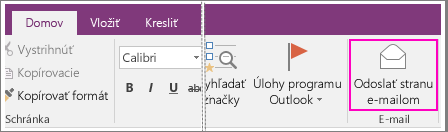
- Zobrazí sa okno správy. Vyplňte riadky Komu, Kópia, Skrytá (ak ich máte k dispozícii) a Predmet.
- Pridajte ľubovoľné komentáre pre príjemcov poznámok a kliknite na tlačidlo Odoslať.
Priloženie poznámok k e-mailovej správe
Poznámky môžete k e-mailu priložiť dvoma spôsobmi:
Odoslaním poznámok v prílohe:
Na strane OneNotu s poznámkami, ktoré chcete odoslať, vyberte položku FilesSend>.
Kliknite na položky Odoslať ako prílohu alebo Odoslať ako PDF
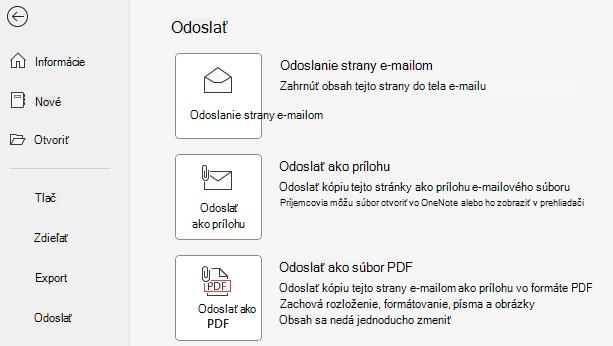
Otvorí sa e-mail s priloženou stranou.
- Odoslať ako prílohu: pripojí stranu vo formáte .one, ktorý je možné otvoriť vo OneNote vo Windowse.
- Odoslať ako súbor PDF: pripojí stranu vo formáte.pdf ktorý možno otvoriť pomocou programu na čítanie PDF súborov.
Exportovaním poznámok:
- Na strane OneNotu s poznámkami, ktoré chcete odoslať, vyberte položkuExportsúboru>.
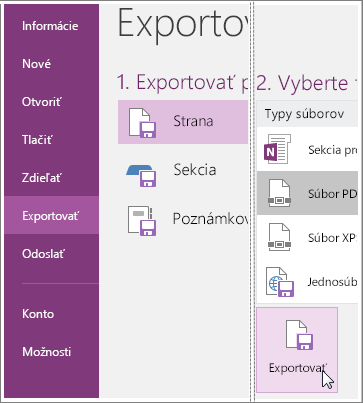
- V časti Exportovať položku vyberte, či chcete vytvoriť kópiu aktuálnej strany, celej sekcie alebo celého poznámkového bloku.
- V časti Vyberte formát: vyberte typ súboru, ktorý chcete vytvoriť.
- Kliknite na položku Exportovať, vyberte umiestnenie súboru (napríklad pracovnú plochu počítača) a potom kliknite na položku Uložiť.
- V uprednostňovanej e-mailovej službe vytvorte novú správu a priložte vytvorený súbor.
Ak chcete, aby mali ostatní prístup k poznámkovému bloku, alebo chcete mať k nemu prístup v iných zariadeniach, môžete poznámkový blok vytvoriť vo OneDrive. Ak ste už vytvorili poznámkový blok v počítači, môžete ho kedykoľvek premiestniť. Kedykoľvek môžete zmeniť povolenia a určiť, ktorí ľudia môžu dokument čítať a ktorí upravovať. Zdieľanie môžete kedykoľvek ukončiť .