

Outlook vám dáva možnosť získať prístup k rozličným typom e-mailových kont z jedného miesta. Ak máte e-mailové konto Microsoft, ktoré sa končí na @outlook.com, @live.com, @hotmail.comalebo @msn.com, postupujte podľa krokov nižšie a pridajte svoje konto do klasického Outlooku pre Windows.
Rýchle pridanie e-mailového konta Outlook.com
 Ak chcete svoje konto Outlook.com pridať do Outlooku pre PC, môžete použiť možnosť automatického nastavenia Outlooku. Pomocou týchto pokynov môžete pridať svoje prvé konto alebo ďalšie kontá.
Poznámka: Vaše používateľské meno je celá e-mailová adresa v službe Outlook.com.
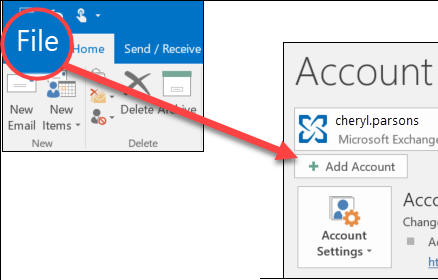
Otvorte Outlook a vyberte položku Súbor,>Pridať konto.
Zadajte svoju e-mailovú adresu a potom vyberte položku Pripojiť.
Poznámka
Ak Outlook neprijme vaše heslo, možno máte pre konto Outlook.com povolené dvojfaktorové overenie. Pokyny na vytvorenie hesla aplikácie pre Outlook.com nájdete v ďalšej časti.
Ak sa zobrazí výzva, znova zadajte heslo a potom výberom položiek OK a Dokončiť spustite Outlook.
Pridanie konta Outlook.com v prípade, že používate dvojfaktorové overenie
V konte Outlook.com môžete použiť dvojfaktorové overenie ako pridané bezpečnostné opatrenie. Ak povolíte dvojfaktorové overenie, pri pridaní konta do iného programu, ako je napríklad Microsoft Outlook, budete musieť v konte Outlook.com používať heslo aplikácie alebo aplikáciu Authenticator.
Ako zistím, či mám dvojfaktorové overenie?
Ak sa pokúsite pridať konto Outlook.com do Outlooku a opakovane sa bude požadovať heslo, pričom nebude prijaté to, o ktorom viete, že je správne, je možné, že máte zapnuté dvojfaktorové overenie.
- Prejdite na https://outlook.com, kliknite na svoje iniciály v pravom hornom rohu a potom vyberte položku Zobraziť konto.
- V časti Zabezpečenie vyberte položku Aktualizovať.
- V časti Ďalšie možnosti zabezpečenia vyberte položku Preskúmať.
- V časti Dvojfaktorové overenie sa zobrazí oznámenie, či používate dvojfaktorové overenie.
Vytvorenie hesla aplikácie pre Outlook.com
- Prejdite na https://outlook.com, kliknite na svoje iniciály v pravom hornom rohu a potom vyberte položku Zobraziť konto.
- V časti Zabezpečenie vyberte položku Aktualizovať.
- V časti Ďalšie možnosti zabezpečenia vyberte položku Preskúmať.
- Posuňte sa nadol o sekcie výberu hesiel aplikácií a vyberte položku Vytvoriť nové heslo aplikácie.
- Heslo aplikácie sa zobrazí na nasledujúcej obrazovke. Toto heslo si poznačte, pretože ho budete potrebovať pri pridávaní konta do Outlooku.
- Keď budete chcieť pridať konto do Outlooku, postupujte podľa pokynov na začiatku tohto článku, ale keď Outlook požiada o zadanie hesla, zadajte heslo aplikácie.
Stále potrebujete pomoc?

|
Ak chcete získať podporu v Outlook.com, ťuknite alebo kliknite sem alebo vyberte položku Pomocník na paneli s ponukami a zadajte dotaz. Ak problém svojpomocne nevyriešite, posuňte sa nadol na položku Stále potrebujete pomoc? a vyberte možnosť Áno. Ak vyššie uvedené kroky nefungujú alebo ak sa nemôžete prihlásiť, ťuknite alebo kliknite sem. |
|---|---|

|
Ak potrebujete ďalšiu pomoc s kontom Microsoft a predplatným, navštívte stránku Pomocník pre konto & fakturáciu. |

|
Ak chcete získať pomoc a riešiť problémy s inými produktmi a službami spoločnosti Microsoft, sem zadajte svoj problém. |

|
Zverejňujte otázky, sledujte diskusie a zdieľajte svoje poznatky v komunite používateľov spoločnosti Outlook.com. |