

Vaša outlooková poštová schránka sa stále viac zapĺňa a nie je pravdepodobné, že v blízkej budúcnosti prestanete dostávať poštu. Ak nechcete, aby sa schránka tak rýchlo zapĺňala, staršie súbory môžete presunúť do archívu, samostatného údajového súboru programu Outlook (.pst), ktorý môžete kedykoľvek otvoriť v Outlooku.
Poznámka
Príkaz a funkcia Archív sa nezobrazí pre žiadne konto vo vašom profile Outlooku, ak zahrniete konto Exchange Server a vaša organizácia používa Microsoft Exchange Server Online Archív. Túto funkciu môže zakázať aj správca siete.
V predvolenom nastavení sa staršie položky Outlooku pravidelne automaticky archivujú. Ďalšie informácie nájdete v téme Automatická archivácia starších položiek.
Položky je možné kedykoľvek archivovať aj manuálne. Môžete tak sami určiť, ktoré položky a po akej dobe sa budú archivovať, a kde sa budú ukladať.
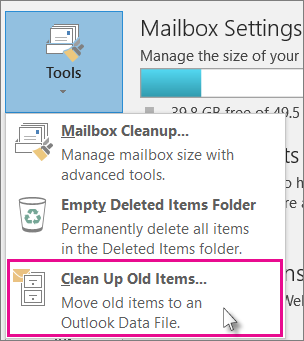
Outlook: Kliknite na položkuNástroje>s informáciami o>súbore>Vyčistenie starých položiek
Tip
Funkcie archivovania a automatického archivovania nemusia byť k dispozícii, ak je váš poštový profil pripojený k Exchange Serveru. Tiež je možné, že vaša organizácia má politiku uchovávania pošty, ktorá má prednosť pred funkciou automatického archivovania. Ďalšie informácie zistite od správcu systému.
-
Kliknite na možnosť Archivovať tento priečinok a všetky jeho podpriečinky a vyberte priečinok, ktorý chcete archivovať.
V časti Archivovať položky staršie ako zadajte dátum.
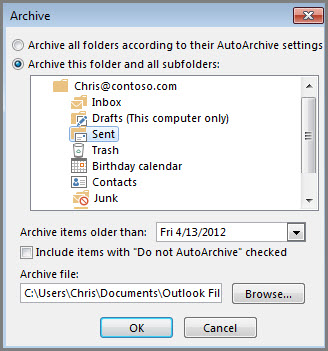
Ak chcete archivovať niekoľko priečinkov s rôznymi nastaveniami, môžete vytvoriť viacero súborov .pst. Možno budete napríklad chcieť položky v priečinku Odoslaná pošta uchovávať dlhšie ako položky v priečinku Prijatá pošta.
Ak chcete do archivácie zahrnúť individuálne položky, ktoré sú vylúčené z automatickej archivácie, začiarknite políčko Zahrnúť aj položky so zapnutou možnosťou „Nearchivovať automaticky“. Táto možnosť neodstráni z daných položiek vylúčenie z archivácie, no v rámci aktuálnej archivácie bude ignorovať nastavenie Nearchivovať automaticky.
Kliknite na tlačidlo OK.
Vypnutie automatickej archivácie
Ak chcete vykonávať archiváciu iba vtedy, keď sami chcete, vypnite automatickú archiváciu.
- Kliknite na položkuRozšírené možnosti>súboru>.
- V časti Automatická archivácia kliknite na položku Nastavenie automatickej archivácie.
- Zrušte začiarknutie políčka Spustiť automatickú archiváciu vždy po n dňoch.