V Outlooku môžete použiť možnosti Editor a Automatický formát, ktoré vám môžu ešte viac zjednodušiť písanie e-mailu.
Povolenie a zakázanie nastavení editora v novom Outlooku
Na páse s nástrojmi nového e-mailu alebo pri odpovedaní na existujúci e-mail vyberte položku Editor a potom položku Nastavenia editora.
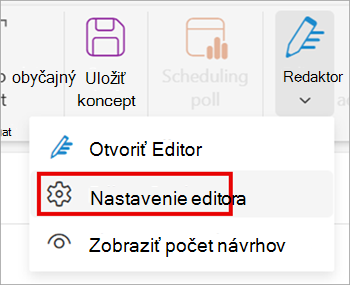
Pomocou prepínačov zapnite alebo vypnite možnosti nastavení editora .
Na páse s nástrojmi vyberte položku Možnosti automatického formátovania.
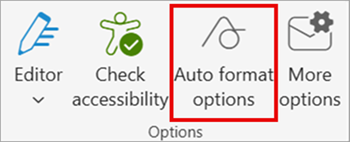
Vyberte požadované možnosti.
Vyberte tlačidlo OK.
Zapnutie a vypnutie nastavení editora v klasickom Outlooku
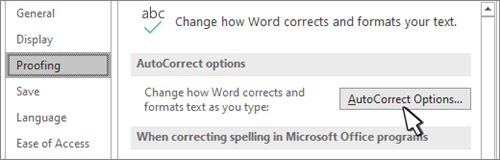
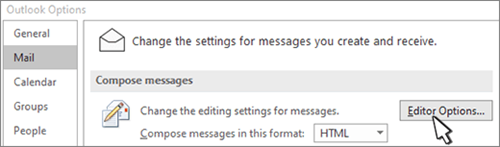
V klasickom Outlooku prejdite napoložku Možnosti>súboru>Pošta a vyberte položku Možnosti editora.
Vybertemožnosti automatických oprávpravopisu a gramatiky>.
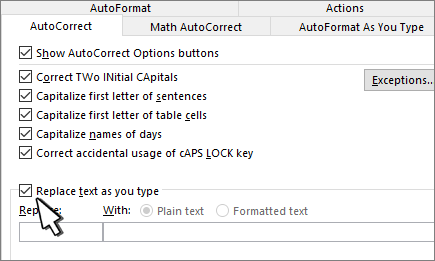
Na karte Automatické opravy začiarknite alebo zrušte začiarknutie políčka Nahrádzať text počas písania.
Povolenie a zakázanie nastavení Editora v Outlooku na webe
V Outlooku na webe vyberte na páse s nástrojmi nového e-mailu alebo pri odpovedaní na existujúci e-mail položku Nastavenia editora>.
Pomocou prepínačov zapnite alebo vypnite možnosti nastavení editora .
Na páse s nástrojmi vyberte položku Možnosti automatického formátovania.
Vyberte požadované možnosti.
Vyberte tlačidlo OK.
Súvisiace články
Zapnutie alebo vypnutie automatických opráv v Outlooku pre Mac
Kontrola pravopisu pred odoslaním správy