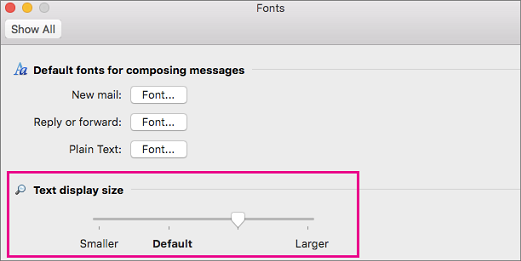
V Outlooku pre Mac môžete jednoducho vybrať preferovanú veľkosť písma a písmo pre text v nových správach, odpovediach a ďalších položkách.
Keď máte v Macu otvorený Outlook, podľa nasledujúcich krokov nastavte predvolené nastavenia písma textu v e-mailoch.
Zadanie preferovaného písma ukážky
Na paneli s ponukami otvorte rozbaľovaciu ponuku Outlooku a vyberte položku Nastavenia.
Na ľavej strane vyberte položku Čítanie.
Posuňte sa nadol a v časti Ukážka písma pre správu vyberte vhodné písmo.

Zadanie predvolieb písma
Na paneli s ponukami otvorte rozbaľovaciu ponuku Outlooku a vyberte položku Nastavenia.
Na ľavej strane vyberte položku Písanie.
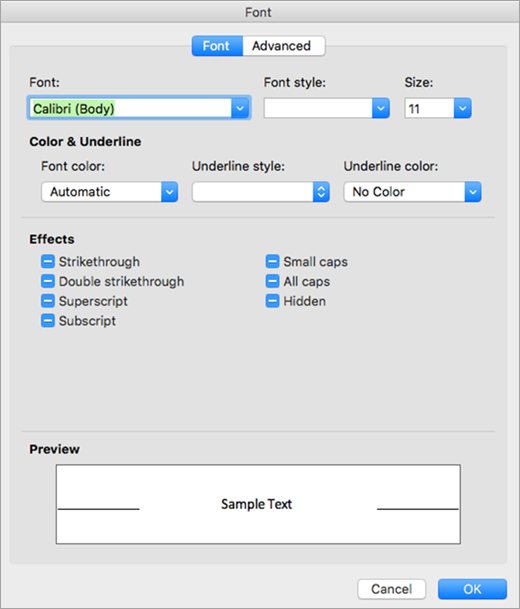
Vyberte typ správy, pre ktorý chcete zmeniť nastavenia písma. Ak chcete písať (nová pošta) a odpovedať alebo preposlať, pokračujte kliknutím na tlačidlo Vybrať...

Použite zobrazený panel Písmo na výber z dostupných štandardných možností. Typickými výbermi sú jednoducho Písmo a Veľkosť.

Výberom položky OK sa použijú zmeny a vrátite sa do Outlooku.
Zmena veľkosti písma pre všetky správy v priečinku
- Vyberte správu z doručenej pošty alebo iného priečinka, ako napríklad Odoslaná pošta alebo Koncepty.
- V časti Formát vyberte položku Zväčšiť veľkosť písma alebo Zmenšiť veľkosť písma.
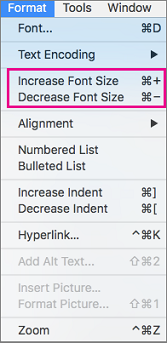
Zmeny sa použijú na všetku poštu vo vybratom priečinku alebo podpriečinku. Keď prejdete mimo priečinka, jeho text sa vráti na predvolenú veľkosť.
Poznámka
Text prichádzajúcich správ vo formáte HTML môže obsahovať rôzne písma a veľkosti. Špecifikácie písma nemusia ovplyvniť formátovanie týchto prichádzajúcich správ.
Zmena veľkosti písma v novom e-maile
Pri vytváraní e-mailu môžete jeho text zväčšiť alebo zmenšiť. Po odoslaní správy sa obnoví predvolená veľkosť.
- Umiestnite kurzor do tela e-mailovej správy, ktorú vytvárate.
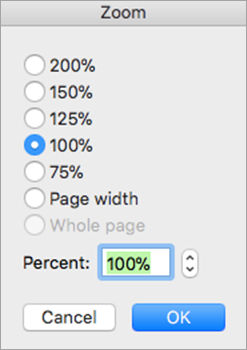
- Vyberte položku Formátovať>lupu.

- Vyberte percento priblíženia alebo zadajte vlastné percento.