
Existuje niekoľko typov položiek Outlooku, ktoré možno nebudete chcieť zobrazovať v doručenej pošte, napriek tomu ich však chcete sledovať. Príklad:
- Prijatia a odmietnutia schôdzí
- Potvrdenia o prečítaní
- Potvrdenia o doručení
- Odpovede z ankety
Outlook predvolene automaticky spracováva odpovede na schôdze a ankety, takže tieto e-maily neuvidíte v doručenej pošte. Ak ich Outlook nespracúva automaticky alebo ak chcete automatické spracovanie vypnúť, postupujte podľa nasledujúcich krokov.
Vyberte položkuMožnosti>súboru>Pošta.
Posuňte sa nadol do časti Sledovanie .
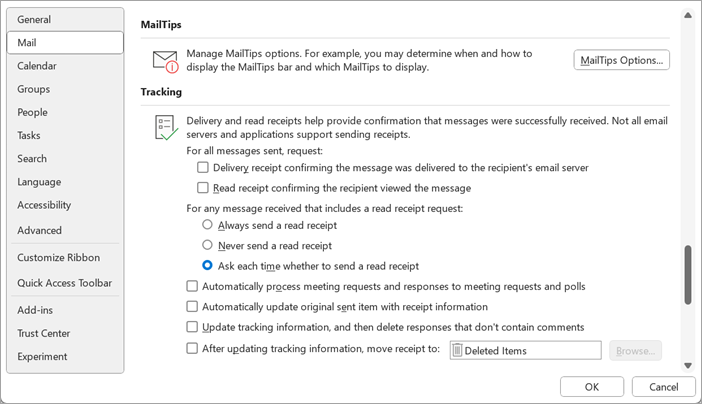
V časti Sledovanie aktualizujte tieto možnosti:
- Skontrolujte pole Potvrdenie o doručení potvrdzujúce, že správa bola doručená na e-mailový server príjemcu a pole Potvrdenie o prečítaní potvrdzujúce, že príjemca zobrazil okná správ požadovať potvrdenie o doručení a potvrdenie o prečítaní pre všetky odoslané správy.
Keď vám niekto pošle správu s potvrdením o prečítaní, môžete vybrať jedno z troch predvolených správaní:
- Vždy odoslať potvrdenie o prečítaní
- Nikdy neodosielať potvrdenie o prečítaní
- Spýtať sa zakaždým, či sa má odoslať potvrdenie o prečítaní
Začiarknite políčko Automaticky spracovávať žiadosti o schôdzu a odpovede na žiadosti o schôdzu a hlasovania, aby sa v priečinku doručenej pošty nezobrazovali žiadne odpovede na schôdze a ankety, pokiaľ niektorý účastník neodpovedal komentárom. Všetky ostatné žiadosti sa spracujú automaticky a pôvodná pozvánka na schôdzu sa aktualizuje tak, aby zobrazovala informácie o sledovaní.
Ak zrušíte začiarknutie tohto políčka, zobrazí sa hlásenie v priečinku doručenej pošty o každej odpovedi účastníka.
Začiarknutím políčka Automaticky aktualizovať pôvodnú odoslanú položku s informáciami o potvrdení sa budú sledovať všetky potvrdenia o prečítaní a doručení odoslaných položiek a stav odoslaných položiek budete môcť zobraziť, ak otvoríte správu, ktorú ste odoslali z priečinka Odoslaná pošta.
Začiarknutím políčka Aktualizovať informácie o sledovaní a odstránením odpovedí, ktoré neobsahujú komentáre aktualizujte pôvodnú žiadosť o schôdzu so stavom odpovede a potom odstráňte všetky odpovede, ktoré neobsahujú komentáre.