V Outlooku môžete formátovať vybratý text. Ak chcete, aby správa získala profesionálny a moderný vzhľad, môžete použiť motív na formátovanie celej správy. Motív predstavuje množinu možností formátovania, ktoré môžu zahŕňať farebnú schému (množinu farieb), schému písiem (množina písiem nadpisov a základného textu) a schému efektov (efekty výplne a čiar).
Zmena veľkosti textu
Vyberte text, ktorý chcete zmeniť, a na páse s nástrojmi vykonajte niektorý z nasledujúcich krokov:
- Zadajte veľkosť písma na karte Správa v skupine Základný text.
- Zadajte veľkosť písma na karte Formátovať text v skupine Písmo.
- Vytvorte novú správu, otvorte odpoveď či prepošlite správu.
- Vyberte text, ktorý chcete formátovať.
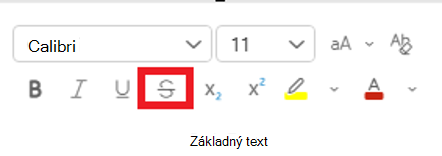
- Prejdite na položku Formátovať text a vyberte možnosť Prečiarknutie (prečiarknutá ikona S) v skupine Písmo.
Poznámka
Nový Outlook momentálne podporuje len prečiarknutie jednou čiarou.
Čo vás zaujíma?
Zmena veľkosti textu
Vyberte text, ktorý chcete zmeniť, a na páse s nástrojmi vykonajte niektorý z nasledujúcich krokov:
- Zadajte veľkosť písma na karte Správa v skupine Základný text.
- Zadajte veľkosť písma na karte Formátovať text v skupine Písmo.
- Stlačte kombináciu klávesov Ctrl+Shift+> alebo Ctrl+Shift+<
Na začiatok stránky
Použitie preddefinovaného motívu písma
Písma v správe môžete zmeniť tak, že vyberiete nový motív písma. Motív písma sa použije pre všetky nadpisy a základný text v správe, na ktorej pracujete.
Vyberte položku Možnosti.
V skupine Motívy vyberte položku Písma.
Poznámka
Ak chcete zmeniť písmo, farby a efekty správy, vyberte namiesto položky Písmamotívy.
V časti Office vyberte preddefinovaný motív písma, ktorý chcete použiť.
Na začiatok stránky
Vytvorenie vlastného motívu písma
- Výber možností
- V skupine Motívy vyberte položku Písma.
- Vyberte položku Prispôsobiť písma.
- Vyberte písma a veľkosti, ktoré chcete použiť v poliach Písmo nadpisu a Písmo základného textu .
Ukážka sa aktualizuje vybranými písmami.
- Do poľa Názov zadajte názov pre nový motív písma.
- Vyberte položku Uložiť.
Na začiatok stránky
Vytvorte novú správu, otvorte odpoveď či prepošlite správu.
Vyberte text, ktorý chcete formátovať
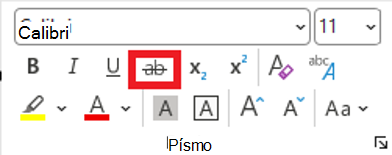
Prejdite na položku Formátovať text a vyberte možnosť Prečiarknutie (prečiarknutá ikona ab) v skupine Písmo.
Na začiatok stránky
Vyberte text, ktorý chcete formátovať.
Prejdite na položku Formátovať text a vyberte ikonu spúšťača dialógového okna Písmo .
.
Na karte Písmo vyberte možnosť Dvojité prečiarknutie.
Vyberte tlačidlo OK.
Ak chcete odstrániť dvojité prečiarknutie, vyberte text, prejdite na položku Formátovať text a dvakrát vyberte položku Prečiarknuté v skupine Písmo . Prípadne znova otvorte dialógové okno Písmo a zrušte začiarknutie políčka Dvojité prečiarknutie .
Na začiatok stránky
Súvisiace články
Zmena formátu správy na formát HTML, RTF alebo obyčajný text v Outlooku

