Dôležité
Podpora staršej verzie Outlooku pre Mac sa skončí v októbri 2026. Ďalšia podpora staršej verzie Outlooku pre Mac bude závisieť od vašej licencie na Microsoft 365, Office alebo Outlook. Ďalšie informácie nájdete v téme Ukončenie podpory pre staršiu verziu Outlooku pre Mac.
Keď je váš priečinok doručenej pošty čoraz plnší, pravdepodobne premýšľate nad tým, ako všetky e-maily spracovať. Pravidlá vám pomôžu všetko usporiadať a dostať sa najprv k tej najdôležitejšej pošte. Outlook pre Mac môže automaticky spustiť pravidlo pre prichádzajúce a odchádzajúce správy na základe nastavených podmienok.
Pravidlo je akcia, ktorá sa automaticky vykonáva u prichádzajúcich alebo odchádzajúcich správ na základe vami určených podmienok. Pravidlá vám pomôžu udržať si prehľad. Môžete napríklad vytvoriť pravidlá na automatickú archiváciu správ do priečinkov alebo na priradenie správ ku kategóriám.
Poznámka
Pravidlá na serveri môžete vytvárať iba v Outlooku pre Mac, pravidlá klienta už nie sú podporované.
Vytvorenie nového pravidla
V ponuke Outlooku vyberte položku Nastavenia.
Na bočnej navigačnej table vyberte položku Pravidlá.
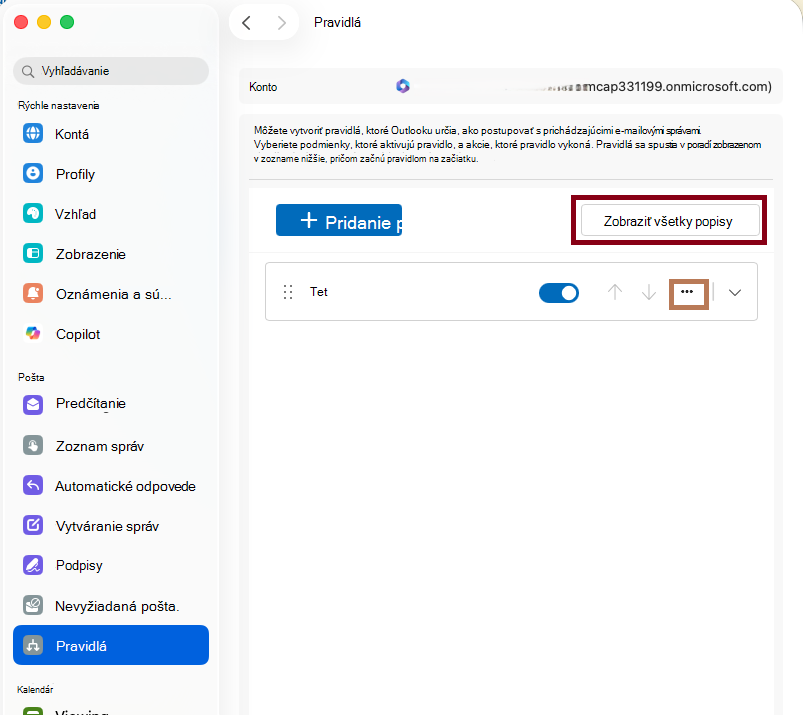
Ak chcete vytvoriť nové prázdne pravidlo, vyberte položku + Pridať pravidlo.
V okne Pravidlázadajte názov pravidla.
Vyberte podmienku: Použite túto možnosť na výber kritéria pre pravidlo. Pomocou šípky nadol môžete zobraziť a vybrať kritérium, ktoré chcete použiť. Ak majú kritériá ďalšie možnosti, zadajte ich do zobrazeného okna.
Vyberte akciu: Pomocou tejto možnosti vyberte akciu, ktorá sa má vykonať po prijatí správy, ktorá spĺňa vybraté kritériá.
Ďalšie možnosti pre pravidlá:
- Výberom položky Pridať ďalšiu podmienku pridajte ďalšie podmienky alebo akcie do pravidla.
- Pridanie výnimiek do pravidla výberom položky Pridať výnimku.
-
Predvolene je možnosť Zastaviť spracovanie viacerých pravidiel zapnutá. Ak je táto možnosť zapnutá, po prijatí správy, ktorá spĺňa kritériá pre viac ako jedno pravidlo, sa použije iba prvé pravidlo. Bez tohto nastavenia sa použijú všetky pravidlá, ktorých kritériá správa spĺňa. Ak chcete, aby sa použilo iba konkrétne pravidlo, posuňte toto pravidlo v zozname vyššie ako ostatné pravidlá a potom prvé pravidlo upravte pridaním možnosti na zastavenie spracúvania viacerých pravidiel.
Úprava existujúceho pravidla
- V ponuke Outlooku vyberte položku Nastavenia.
- Na bočnej navigačnej table vyberte položku Pravidlá.
- V okne Pravidlá kliknite na tri bodky (...) vedľa pravidla, ktoré chcete upraviť, vyberte tlačidlo Upraviť pravidlo

- Po vykonaní požadovaných úprav vyberte položku Uložiť.
Odstránenie pravidla
V ponuke Outlooku vyberte položku Nastavenia.
Na bočnej navigačnej table vyberte položku Pravidlá.
Kliknite na tri bodky (...) vedľa pravidla, ktoré chcete odstrániť, a vyberte tlačidlo ikony tlačidla Odstrániť chybu .
.
Tip
Ak chcete pravidlo iba vypnúť namiesto odstránenia, môžete vypnúť prepínač vedľa tohto pravidla.
- Pravidlá sa spracúvajú zhora nadol v poradí, v akom sú zobrazené v okne Pravidlá. Ak chcete zmeniť poradie pravidiel, vyberte pravidlo, ktoré chcete posunúť, a potom pomocou šípok nahor alebo nadol posuňte pravidlo na požadované miesto v zozname.
- Pravidlá možno zapnúť alebo vypnúť pomocou prepínača vedľa pravidla.
- Pravidlá je možné spustiť okamžite kliknutím na tri bodky (...) vedľa pravidla a výberom tlačidla Spustiť pravidlo teraz prehrávať.
Môžete napríklad vytvoriť pravidlo, ktoré premiestni všetky správy od používateľa [meno] do priečinka s názvom Pošta od používateľa [meno]. Ak dostávate poštu od skupiny kontaktov (nazývaná aj distribučný zoznam), môžete takisto nastaviť jej automatické premiestnenie do konkrétneho priečinka.
Ak chcete vytvoriť pravidlo na podržanie e-mailových správ odoslaných podľa tohto pravidla, vyberte poštovú schránku s koreňovým priečinkom, na karte Usporiadať kliknite na položku Nový priečinok, zadajte názov priečinka a potom stlačte kláves Enter.
Tip
Ak ste už vytvorili priečinok, prejdite na krok 2.
V zozname správ kliknite na e-mailovú správu s odosielateľom alebo príjemcom, pre ktorého chcete vytvoriť pravidlo.
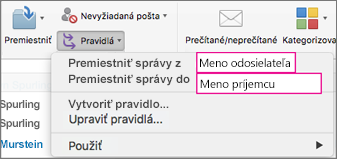
Na karte Domov kliknite na položku Pravidlá a potom kliknite na položku Premiestniť správy od odosielateľa (meno odosielateľa) alebo na položku Premiestniť správy odoslané príjemcovi (meno príjemcu).
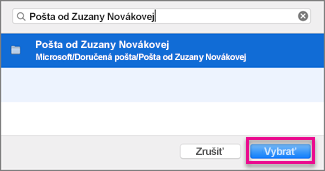
Vo vyhľadávacom poli priečinka začnite zadávať názov priečinka, do ktorého chcete premiestniť správy.
Keď sa zobrazí požadovaný priečinok, kliknite na jeho názov, potom na položku Vybrať a následne na tlačidlo OK.
Poznámka
Ak vytvoríte viacero pravidiel, Outlook ich spustí v takom poradí, v akom sú uvedené v okne Pravidlá.
Vytvorenie pravidla na základe existujúcej správy
Keď vytvoríte pravidlo z existujúcej správy, odosielateľ, príjemca a predmet sa automaticky vopred vyplnia pokynmi pre pravidlá.
Ak chcete vytvoriť pravidlo na podržanie e-mailových správ odoslaných podľa tohto pravidla, vyberte poštovú schránku s koreňovým priečinkom, na karte Usporiadať kliknite na položku Nový priečinok, zadajte názov priečinka a potom stlačte kláves Enter.
Tip
Ak ste už vytvorili priečinok, prejdite na krok 2.
V zozname správ kliknite na správu, na základe ktorej chcete vytvoriť pravidlo.
Na karte Domov kliknite na položku Pravidlá a potom na položku Vytvoriť pravidlo.
V časti Po prijatí správy spĺňajúcej všetky tieto podmienky upravte kritériá tak, aby vyhovovali vašim potrebám.
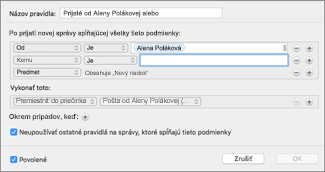
Ak chcete odstrániť podmienku, kliknite na  . Ak chcete pridať podmienku, kliknite na
  .
.
V časti Vykonať toto vyberte, čo sa má stať, keď odošlete alebo prijmete e-mail. Keď napríklad dostanete e-mail od určitého odosielateľa, vyberte položku Premiestniť do priečinka, vyberte priečinok, do ktorého chcete e-mailové správy premiestniť, a potom kliknite na položku Vybrať priečinok. V poli Hľadať vyhľadajte priečinok, ktorý ste vytvorili pre toto pravidlo, kliknite na položku Vybrať a potom kliknite na položku OK.
Vytvorenie vlastného pravidla pre konto IMAP alebo POP
Tento postup použite na vytvorenie vlastného pravidla pre konto IMAP alebo POP. Poskytovateľmi internetových služieb kont IMAP a POP sú napríklad: Gmail, Yahoo!, AOL a Hotmail/Outlook.com.
- V ponuke Nástroje kliknite na položku Pravidlá.
- Na ľavej table poľa Pravidlá v časti Pravidlá klienta kliknite na typ konta.
- V dolnej časti poľa Pravidlá kliknite na položku Pridať
 .
.
- Do poľa Názov pravidla zadajte názov pravidla.
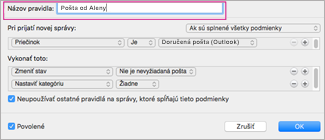
- V časti Pri prijatí novej správy kliknutím na šípky v prvom poli otvorte zoznam a potom vyberte typ informácií, ktoré chcete identifikovať.

- V časti Po prijatí novej správy sa ďalej posúvajte zľava doprava, klikajte na šípky a vyberte podmienky pravidla.
Ak chcete odstrániť podmienku, kliknite na . Ak chcete pridať podmienku, kliknite na .
- V časti Vykonať nasledovné zadajte akcie, ktoré sa majú v rámci pravidla vykonať.
- Kliknite na tlačidlo OK.
Vytvorenie vlastného pravidla pre konto Exchange
Tento postup použite, ak je vaše konto spustené na serveri Exchange.
- V ponuke Nástroje kliknite na položku Pravidlá.
- Na ľavej table poľa Pravidlá kliknite v časti SERVERY EXCHANGE na názov konta.
- V časti Po prijatí novej správy kliknutím na šípky v prvom poli otvorte zoznam a potom vyberte typ informácií, ktoré chcete identifikovať, ako napríklad Od,Príjemcovia alebo Predmet.
- V časti Po prijatí novej správy sa ďalej posúvajte zľava doprava, klikajte na šípky a vyberte podmienky pravidla.
- Kliknite na položku Pridať hľadané výrazy a potom vo vyhľadávacom zozname kliknite na položku Pridať výraz, ktorý chcete pridať.
Zistenie vášho typu konta
Ak sa pokúšate vytvoriť pravidlo v Outlooku pre Mac a neviete, aký typ e-mailového konta používate, tu je návod, ako to zistiť:
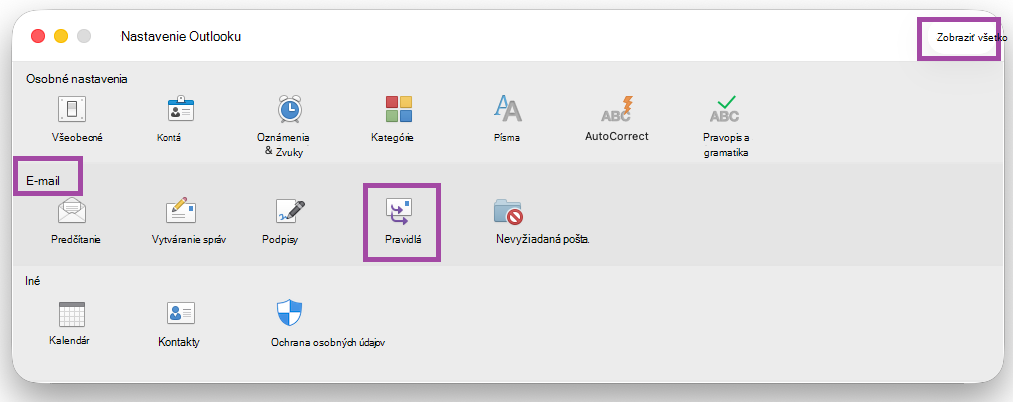
- V poli Pravidlá kliknite na položku Zobraziť všetko.
- V okne Nastavenie Outlooku v časti Osobné nastavenia kliknite na položku Kontá.
- Na ľavej table poľa Kontá kliknite na konto, pre ktoré chcete vytvoriť pravidlo.
V pravej hornej table poľa Kontá sa zobrazí typ konta, napríklad konto IMAP, konto Exchange alebo konto POP.
- Ak sa chcete vrátiť do poľa Pravidlá, kliknite na položku Zobraziť všetko a v časti E-mail kliknite na položku Pravidlá.
Súvisiace články
Odosielanie automatických odpovedí, že ste mimo pracoviska, pomocou Outlooku

