
Blok s podpisom v Outlooku môže byť rovnako jednoduchý ako vaše meno a telefónne číslo. Alebo môžete prezentáciu rozšíriť fotografiou alebo logom a pridať aj ikony sociálnych sietí ako Facebook, X (predtým Twitter), LinkedIn a YouTube. Ukážeme vám, ako na to. Skôr než začnete, vyhľadajte fotografiu alebo logo a všetky ikony sociálnych sietí, ktoré chcete zahrnúť do bloku s podpisom. Súbory s obrázkami by mali používať príponu .bmp, .gif, .jpg alebo .png.
Na karte Domov vyberte položku Nový e-mail a v bloku správ vyberte položku Vložiť>tabuľku.
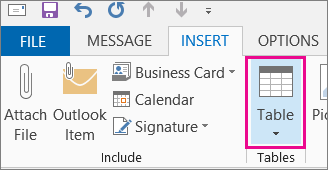
Presuňte kurzor do mriežky tabuľky a vyberte jeden riadok a dva stĺpce, v ktorých budú vložené informácie vášho podpisu.

Kurzor umiestnite do prvej bunky tabuľky, vyberte položku Vložiť>obrázky, vyhľadajte priečinok, v ktorom je uložená fotografia alebo logo, vyberte súbor a potom vyberte položku Vložiť.

Umiestnite kurzor do druhého stĺpca, zadajte svoje meno a stlačte kláves Enter. Do každého nasledujúceho riadka zadajte ďalšie osobné informácie, ktoré chcete mať v bloku s podpisom. Po zadaní každej položky stlačte kláves Enter.
Ak máte v úmysle pridať ikonu sociálnych sietí, po pridaní posledného riadka s osobnými informáciami dvakrát stlačte kláves Enter. Potom vyberte položku Vložiť>obrázky, vyhľadajte priečinok, kde je ikona uložená, vyberte súbor a potom vyberte položku Vložiť. Ak pridávate viac ako jednu ikonu, postup zopakujte.

Tip
V prípade potreby potiahnutím myši zmeňte veľkosť fotografie alebo loga a potom upravte veľkosť stĺpca tak, aby sa prispôsobil obrázku so zmenenou veľkosťou.
Ak sa chcete uistiť, že obrázok v ľavom stĺpci nie je obklopený nadbytočným prázdnym priestorom, môžete vybrať stĺpec, vybrať kartu Rozloženie a potom v skupine Veľkosť bunky nastaviť výšku riadka a šírku riadka na nulu.

Vyberte tabuľku, kliknite pravým tlačidlom myši, vyberte položku Orámovanie a podfarbenie>Žiadne>OK.
Poznámka
Ak sa po kliknutí pravým tlačidlom myši nezobrazuje položka Orámovanie a podfarbenie, na karte Formátovať text v skupine Odsek vyberte položku Orámovania
 > Formátovať textBez orámovania.
Vyberte tabuľku. Kliknite pravým tlačidlom myši, vyberte položku Kopírovať a potom na karte Vložiť v skupine Zahrnúť vyberte položku Podpisy podpisu>.
Tip
V ľavom hornom rohu tabuľky sa zobrazí
 . Ak nad toto ukotvenie ukážete myšou, zobrazí sa rovnaký obrázok – bez poľa. Keď sa tak stane, kliknite pravým tlačidlom myši a otvorte kontextovú ponuku.
Na karte Podpis e-mailu vyberte v časti Vyberte podpis, ktorý sa má upraviť položku Nový a potom zadajte meno podpisu
V časti Upraviť podpis stlačením kombinácie klávesov Ctrl + V prilepte skopírovaný blok podpisu do textového poľa.
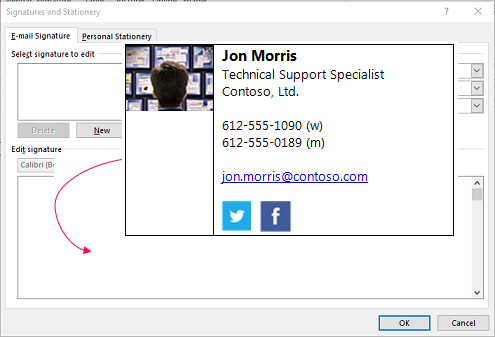
Poznámka
Ak sa v skopírovanom bloku s podpisom zobrazí mriežka tabuľky s čiernym pozadím, vráťte sa na krok 6. Keď však vyberiete tabuľku a vyberiete položku Orámovanie a podfarbenie, v rozbaľovacom zozname Farba v časti Farby motívu vyberte biele pole v ľavom hornom rohu a potom vyberte tlačidlo OK.
V časti Vyberte predvolený podpis postupujte takto:
- V zozname E-mailové kontá vyberte e-mailové konto, ku ktorému chcete podpis priradiť.
- Zo zoznamu Nové správy vyberte podpis, ktorý chcete automaticky pridávať do všetkých nových e-mailových správ. Ak nechcete, aby sa vaše e-mailové správy podpisovali automaticky, ponechajte si predvolene nastavenú možnosť (žiadne).
- Zo zoznamu Odpovede alebo preposlania vyberte podpis, ktorý sa má automaticky pridávať (automatické podpisovanie), keď odpovedáte na správy alebo ich preposielate. V opačnom prípade si ponechajte predvolenú možnosť (žiadna).
Kliknite na tlačidlo OK.
Nový podpis bude teraz k dispozícii v časti Podpis možnosť Podpis v skupine Zahrnúť vždy, keď vytvoríte novú správu.