
Elektronické vizitky zjednodušujú vytváranie, zobrazovanie a zdieľanie kontaktných informácií v programe Outlook. Elektronická vizitka zobrazuje kontaktné informácie podobným spôsobom ako papierová vizitka. Elektronickú vizitku môžete vytvoriť použitím nových informácií alebo kontaktných informácií, ktoré už máte v programe Outlook.
Vytvorenie elektronickej vizitky
Prvým krokom je vybratie rozloženia a pozadia vizitky. Potom pridajte obrázky alebo grafické prvky. Nakoniec pridajte polia kontaktu, ktoré chcete zobraziť v elektronickej vizitke.
Na navigačnom paneli vyberte People. V závislosti od verzie Outlooku môže byť na navigačnom paneli uvedený text People alebo sa môže zobraziť iba ikona People
 .
.

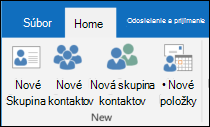
V ľavom hornom rohu okna Outlooku kliknite na položku Nový kontakt.
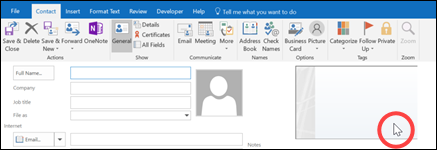
Vo formulári kontaktu dvakrát kliknite na vizitku a otvorte dialógové okno Úprava vizitky.
V časti Návrh vizitky kliknite na šípku zoznamu Rozloženie a potom kliknite na rozloženie v zozname. K dispozícii je aj rozloženie typu Iba text pre vizitky bez fotografie, loga alebo iného obrázka.
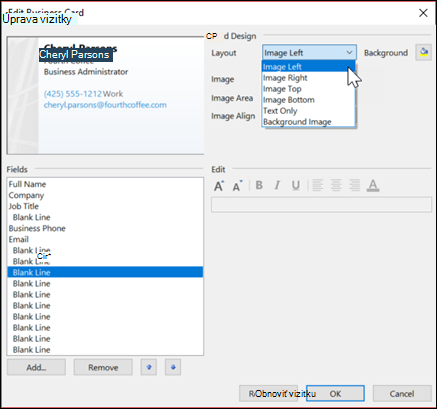
Ak chcete mať vizitku s farebným pozadím, kliknite na položku Pozadie a potom kliknite na niektorú farbu.
Ak chcete pridať obrázok, ako je napríklad fotografia alebo logo spoločnosti, použite možnosti obrázka na pridanie a umiestnenie obrázka a nastavenie jeho veľkosti.
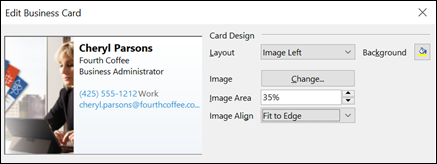
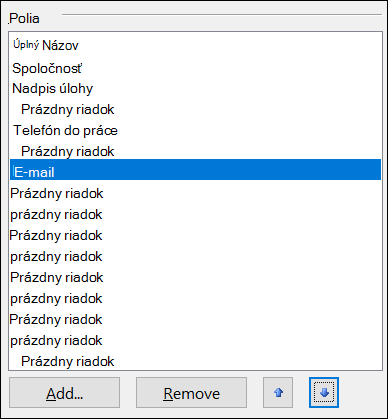
Poznámka: Ak chcete odstrániť predvolený alebo iný obrázok na vizitke, vyberte v zozname Rozloženie možnosť Iba text. Ak chcete odstrániť všetky pridané informácie a začať znova, kliknite na položku Obnoviť vizitku.V časti Polia dvakrát kliknite na pole kontaktu, ktorý chcete pridať.
Ak chcete odstrániť pole z vizitky, kliknite naň a potom kliknite na položku Odstrániť.
Ak chcete pridať prázdne riadky, kliknite na pole nad miestom, kde chcete mať prázdne miesto, kliknite na položku Pridať a potom kliknite na položku Prázdny riadok.
Tip
Prázdne riadky sa podľa predvoleného nastavenia zobrazujú ako polia typu Prázdny riadok. Pri pridávaní informácií do vizitky je medzi polia typu Prázdny riadok možné pridať nové polia s informáciami. Kliknite napríklad na pole Prázdny riadok, kliknite na položku Pridať a potom kliknite na niektoré pole. Pole sa zobrazí pod prázdnym riadkom .
Ak chcete na vizitku umiestniť text, kliknite na pole a pomocou šípok Nahor a Nadol v zozname Polia posúvajte polia. Takto môžete premiestniť aj prázdne riadky a pridať viac miesta medzi riadky textu.
Ak chcete formátovať text, použite tlačidlá formátovania a štýlu v časti Upraviť.
Po dokončení formátovania elektronickej vizitky kliknite na tlačidlo OK.
Poznámka
Ak kliknete na možnosť Obnoviť vizitku, obnoví sa predvolený návrh vizitky programu Outlook a informácie zadané do predvolených polí vo formulári kontaktu.
Uloženie prijatej elektronickej vizitky
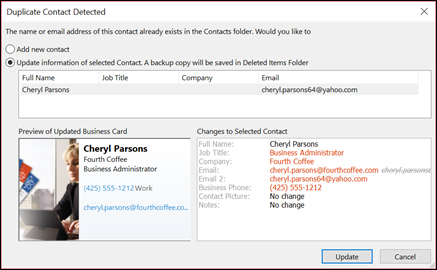
Keď dostanete kontaktné informácie vo forme elektronickej vizitky (súboru .vcf) v e-mailovej správe, môžete túto elektronickú vizitku pridať medzi kontakty programu Outlook. Ak sa už v zozname kontaktov nachádza kontakt s rovnakým menom, môžete aktualizovať existujúci kontakt, alebo môžete vytvoriť nový kontakt.
V otvorenej správe dvakrát kliknite na elektronickú vizitku, čím ju otvoríte. otvorí sa ako kontakt programu Outlook.
Kliknutím na tlačidlo Uložiť & Zavrieť uložíte elektronickú vizitku do priečinka Kontakty.
Ak sa zistí duplicitné meno kontaktu, kliknite na položku Pridať nový kontakt alebo Aktualizovať informácie o vybratom kontakte.
Odosielanie elektronických vizitiek iným osobám
Elektronické vizitky je možné zdieľať v e-mailových správach. Podobne ako papierová vizitka, aj elektronické vizitky obsahujú informácie s podnikovou alebo osobnou vizuálnou identitou.
Zahrnutie elektronickej vizitky do e-mailovej správy
- V novej správe kliknite na položku Priložiť>vizitku a potom kliknite na meno v zozname.
- Ak sa nezobrazuje požadované meno, kliknite na položku Iné vizitky, kliknite na meno v zozname Zaradené ako a potom kliknite na tlačidlo OK.
Zahrnutie elektronickej vizitky do podpisu e-mailu
Pridaním elektronickej vizitky k podpisu e-mailu sa vaše kontaktné informácie zahrnú do každej odosielanej správy. Ďalšie informácie nájdete v téme Zahrnutie elektronickej vizitky do podpisu e-mailu.
Stiahnite si bezplatné šablóny elektronických vizitiek. Použite profesionálne navrhnuté šablóny kariet v službe Microsoft 365 pre web alebo získajte nápady na vytvorenie vlastných návrhov.