

V klasickom Outlooku môžete kombinovať písaný a elektronický zoznam úloh na paneli s nástrojmi To-Do s vylepšenými pripomenutiami a sledovaním.
To-Do Bar klasického Outlooku je úzka tabla na pravej strane Outlooku, ktorú môžete otvoriť, aby ste mali vždy zobrazené udalosti kalendára, úlohy alebo kontakty. Keď je zobrazený panel To-Do, môžete doň jednoducho presúvať položky a vytvárať tak úlohy, vďaka ktorým budete mať prehľad.
Poznámka
Panel To-Do Bar je k dispozícii v klasickom Outlooku. V novom Outlooku a Microsoft 365 sa úlohy zobrazujú v časti Môj deň a spravujú sa pomocou aplikácie To Do. Ďalšie informácie nájdete v téme Vytváranie úloh pomocou aplikácie To Do v Outlooku.
Zistite, ktorú verziu Outlooku používate, tak, že skontrolujete, či sa na páse s nástrojmi nachádza karta Súbor . Ak máte kartu Súbor, používate klasický Outlook. Ak sa súbor nezobrazí, používate nový Outlook.
Vytvorenie úlohy
Vytváraním úloh sa v Outlooku vytvorí zoznam úloh, ktorý vám pomôže udržať si vo veciach poriadok.
- Vyberte
 Úlohy na navigačnej table a vyberte položku
  Nová úloha, vyberte položku Nová položka>Úloha alebo stlačte kombináciu klávesov Ctrl + Shift + K.
 - Do poľa Predmet zadajte názov úlohy. Názov je najvhodnejšie ponechať krátky a ďalšie informácie pridať do tela úlohy.
- Ak existuje pevný počiatočný alebo koncový dátum, nastavte počiatočný dátum alebo termín dokončenia.
- Nastavte prioritu úlohy pomocou položky Priorita.
- Ak chcete nastaviť kontextové pripomenutie, začiarknite políčko Pripomenutie a nastavte dátum a čas.
- Vyberte položku Uložiť úlohu>& Zavrieť.
Vytvorenie úlohy z položky programu Outlook
Úlohu môžete vytvoriť z ľubovoľnej položky Outlooku, ako je napríklad e-mailová správa, kontakt, položka kalendára alebo poznámka.
Použite jeden z nasledujúcich postupov:
Presuňte e-mailovú správu na panel s úlohami.
Presuňte položku na ikonu Úlohy na navigačnej table.
Tip
Ak chcete pridať položku ako prílohu k novej úlohe namiesto toho, aby ste prilepili text do tela úlohy, kliknite pravým tlačidlom na položku a presuňte ju do zoznamu úloh. Potom vyberte položku Kopírovať sem ako úlohu s prílohou.
Vytvorenie úlohy zo správy a porovnanie označenia správy príznakom
Keď označíte e-mailovú správu príznakom, správa sa zobrazí v zozname To-Do v časti Úlohy a v náhľade úloh. Ak však správu odstránite, zmizne aj zo zoznamu To-Do v časti Úlohy a v náhľade úloh. Označením správy príznakom nevytvárate samostatnú úlohu.
Vytvorením úlohy zo správy podľa vyššie uvedeného popisu bude nová samostatná úloha nezávislá od správy. Ak pôvodnú správu odstránite, úloha je stále dostupná spolu so skopírovaným obsahom správy.
Vytvorenie úlohy na paneli s úlohami
Ak chcete vytvoriť úlohu na paneli To-Do, vykonajte niektorý z týchto krokov:
- Na paneli To-Do začiarknite políčko Zadajte novú úlohu a potom zadajte popis úlohy. Skončite stlačením klávesu Enter. Úloha sa zobrazí v zozname úloh s aktuálnym dátumom.
- Na paneli To-Do dvojitým kliknutím na pole Zadajte novú úlohu otvorte okno novej úlohy. Môžete zadať viac podrobností o úlohe.
Tip
Ak chcete zapnúť a zobraziť úlohy na paneli To-Do, na karte Zobraziť v skupine Rozloženie vyberte položku To-Do Panel a potom vyberte položku Úlohy. Ďalšie informácie o paneli To-Do Bar nájdete v téme Prispôsobenie panela To-Do v klasickom Outlooku.
Zobrazenie úloh
Zobrazenie úloh. Úlohy sa v Outlooku zobrazujú na troch miestach – na paneli To-Do, v časti Úlohy a v zozname denných úloh v Calendar. Ak sa prihlásite na odber zoznamu úloh SharePointu, všetky úlohy, ktoré vám boli priradené z tohto zoznamu, sa tiež zobrazia na všetkých troch miestach.
Na navigačnom paneli vyberte položku Úlohy.
Výberom úlohy ju zobrazíte na table na čítanie alebo dvojitým kliknutím ju otvoríte v novom okne.
Ďalším spôsobom, ako zobraziť úlohy vrátane položiek úloh označených príznakom, je náhľad úloh.Ukážte na položku Úlohy na navigačnom paneli.
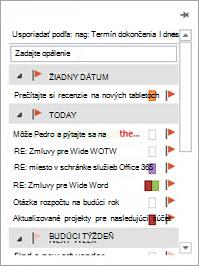
Zobrazí sa náhľad úloh. Ak chcete zobraziť náhľad úloh, pripnite ho výberom .
.
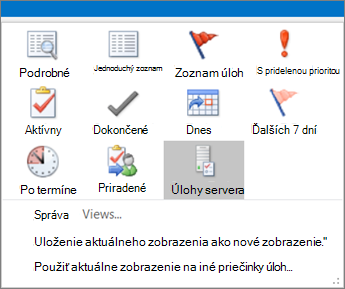
Zoznam úloh môžete zoradiť výberom položky Domov s úlohami> a výberom niektorej z mnohých dostupných možností aktuálneho zobrazenia.
Používanie aplikácie To Do v klasickom Outlooku
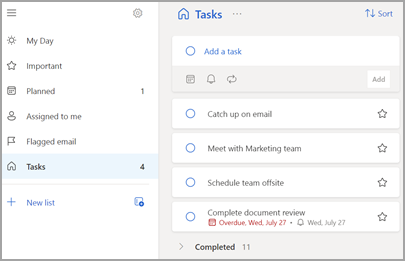
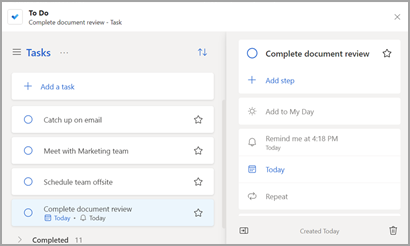
Ak máte oprávnené predplatné služby Microsoft 365 a používateľskú licenciu na aplikáciu Microsoft To Do , môžete používať aplikáciu Microsoft To Do na spravovanie úloh v Outlooku pre Windows. Aplikácia To Do umožňuje rýchly prístup k položkám kalendára a úlohám spolu s hlavnými funkciami Outlooku, ako je e-mail a kalendár, ktoré sa teraz zobrazujú zvisle na ľavej strane tably Priečinok. V informáciách o svojom konte si môžete overiť, na aké predplatné máte licenciu. Prihláste sa do www.office.com, vyberte svoj profilový obrázok v pravom hornom rohu, vyberte položku Zobraziť konto a potom vyberte položku Predplatné.
Otvorenie aplikácie To Do
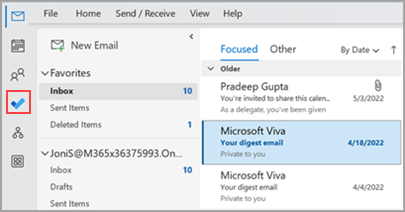
- Na ľavom okraji okna Outlooku vyberte
 Ikona To Do.
Nastavenie aplikácie To Do ako preferovaného spôsobu spravovania úloh
S predplatným na Microsoft 365 môžete určiť preferované možnosti spravovania úloh v Outlooku pre Windows. Existuje niekoľko spôsobov, ako nakonfigurovať túto možnosť.
- V bubline vyučovania vyberte položku Vyskúšať:
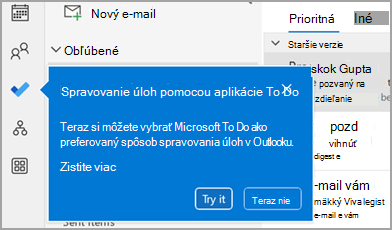
- V časti Úlohy vyberte v žltom paneli položku Vyskúšať :

- Prejdite napoložku Možnosti>súboru>Úlohy a potom vyberte položku Otvoriť úlohy v aplikácii To Do. Na úlohy Outlooku sa môžete kedykoľvek vrátiť zrušením začiarknutia tohto nastavenia.
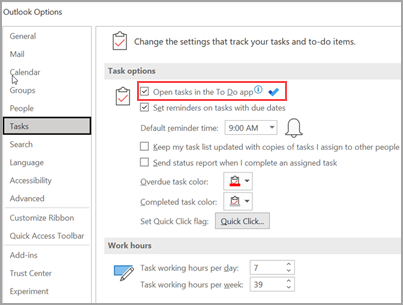
Ako to funguje
Keď vyberiete možnosť otvárania úloh v aplikácii To Do, vykonajú sa nasledujúce zmeny:
- Ikona úloh ( ) je zrušená a pripnutá na navigačnom paneli (na ľavom okraji okna Outlooku) a presunutá pod
 Ďalšie aplikácie na navigačnom paneli. Ikona aplikácie To Do (Úlohy) zostane pripnutá a zobrazená.
 - Keď vyberiete položku Nové položky>Úloha, namiesto klasickej aplikácie Úlohy Outlooku sa otvorí aplikácia To Do.
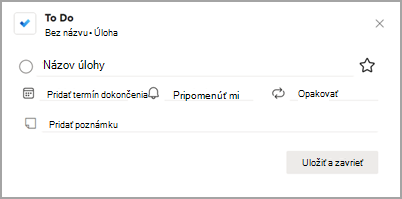
Keď úlohu otvoríte z panela s úlohami, okna Pripomenutia alebo zo zoznamu denných úloh v Kalendári, úloha sa otvorí v aplikácii To Do.
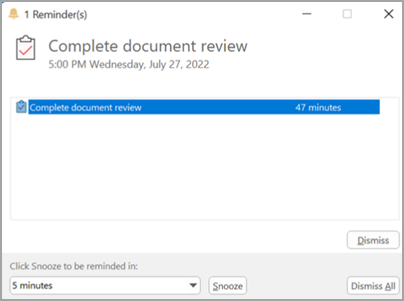
Ďalšie informácie
Aj keď je aplikácia To Do nakonfigurovaná ako preferovaná správa úloh, úlohy programu Outlook sa použijú v nasledujúcich prípadoch:
- Spravovanie úloh pre iné kontá ako kontá Microsoft 365: Aplikácia To Do je podporovaná len pre podnikové a spotrebiteľské kontá Microsoft 365 (Exchange Online).
- Otvorenie úloh Outlooku priamo z ponuky Ďalšie aplikácie: Pri vytváraní alebo zobrazovaní úloh priamo z modulu Úlohy Outlooku nebudete presmerovaní do aplikácie To Do.
Ak chcete používať aplikáciu To Do, musíte byť online a pripojení k službám Microsoft 365. Ak sa pokúsite otvoriť aplikáciu To Do v režime offline, zobrazí sa toto chybové hlásenie: "Vyskytol sa problém s pripojením k tejto aplikácii."
Pozrite tiež
Spravovanie úloh v klasickom Outlooku
Prispôsobenie panela To-Do v klasickom Outlooku