
Zobrazenia ponúkajú rôzne spôsoby zobrazenia položiek v priečinku. Každý priečinok Outlooku, ako napríklad Doručená pošta a Kalendár, vám umožňuje prispôsobiť zobrazenie a zmeniť písmo, usporiadanie položiek a mnohé ďalšie nastavenia.
Čo vás zaujíma?
- Odstránenie tmavého pozadia
- Informácie o dostupných typoch zobrazení
- Vytvorenie nového zobrazenia
- Posunutie navigačného panela
- Zmena veľkosti písma v zozname správ
- Zmena veľkosti písma v table na čítanie
- Zmena veľkosti písma pri vytváraní správy
- Odstránenie vlastného zobrazenia
- Použitie aktuálneho zobrazenia na viaceré priečinky
Odstránenie tmavého pozadia
- Na páse s nástrojmi vyberte položku Súbor a potom položku Konto Office.
- V časti Motív balíka Office vyberte možnosť Tmavosivá, Biela, Farebná alebo Použiť systémové nastavenie.
Ďalšie informácie nájdete v téme Tmavý režim v Outlooku.
Typy zobrazení
Pri vytváraní nového zobrazenia si môžete vybrať z niekoľkých rôznych typov zobrazení.
- Tabuľka Tabuľkové zobrazenie zobrazuje informácie v riadkoch a stĺpcoch. Toto je jedno z najúčinnejších zobrazení e-mailových správ.
- Časová os Zobrazenie časovej osi zobrazuje položky pozdĺž pevne stanovenej časovej osi. Je užitočná pre úlohy alebo priečinky, ktoré obsahujú malý počet položiek rozvrhnutých na určité časové obdobie, napríklad 200 e-mailov pre konkrétny projekt.
- Karta Zobrazenia kariet sa zvyčajne používajú pre priečinky kontaktov. V zobrazení karty uvidíte množstvo polí, ktoré sa vzťahujú na každú položku bez ohľadu na to, či sú vyplnené.
- Vizitka Zobrazenia vizitiek sa zvyčajne používajú pre priečinky kontaktov. V zobrazení vizitky sa zobrazujú len polia, ktoré obsahujú údaje.
- People Zobrazenie ľudí je zobrazenie kontaktov, ktoré nezobrazuje takú úroveň podrobností ako v zobrazení karty alebo vizitky. Zobrazí sa zoznam kontaktov s ich menom a fotografiou.
- Deň/Týždeň/Mesiac Zobrazenie dňa, týždňa a mesiaca sa zvyčajne používa pre priečinky Calendar, ale môžete ho použiť aj pre e-mailové priečinky.
- Ikona Zobrazenie ikon zobrazuje položky s ikonou a predmetom. Toto zobrazenie je užitočné pre priečinky s malým počtom položiek alebo pre priečinky s poznámkami.
Vytvorenie nového zobrazenia
Niekedy je jednoduchšie namiesto úpravy existujúceho zobrazenia vytvoriť nové zobrazenie. Nové zobrazenie môžete vytvoriť v ľubovoľnom priečinku Outlooku.
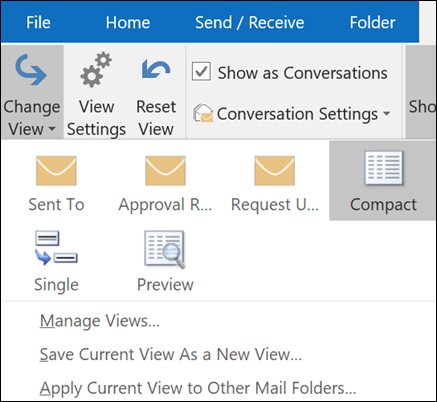
Kliknite na položku Zobraziť>aktuálne zobrazenie>,zmeniť zobrazenie>, spravovať zobrazenia>,Nové.
Poznámka
Ak chcete začať v existujúcom zobrazení, v dialógovom okne Správa všetkých zobrazení vyberte <nastavenia> aktuálneho zobrazenia a potom vyberte položku Kopírovať.
Zadajte názov nového zobrazenia a potom vyberte požadovaný typ zobrazenia.
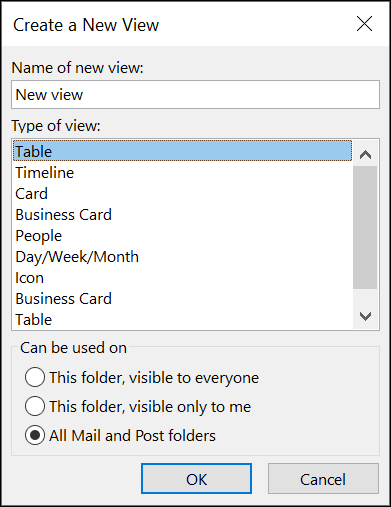
V časti Môže sa použiť pre nechajte nastavenú predvolenú možnosť Všetky priečinky pošty a príspevkov alebo vyberte inú možnosť a potom tlačidlo OK.
V dialógovom okne Rozšírené nastavenie zobrazenia: Nové zobrazenie vyberte možnosti, ktoré chcete použiť, a potom vyberte tlačidlo OK.
Ak chcete zobrazenie použiť okamžite, vyberte položku Použiť zobrazenie.
Posunutie navigačného panela
Pokyny nájdete v časti Prispôsobenie navigačného panela.
Zmena písma alebo veľkosti písma v zozname správ
Vyberte položku Nastavenie zobrazenia zobrazenia>.
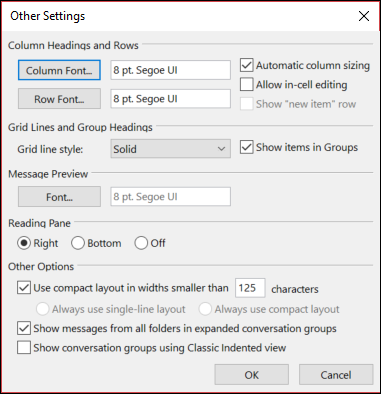
V poli Rozšírené nastavenie zobrazenia vyberte položku Ďalšie nastavenia .
Vyberte písmo stĺpca alebo riadka.
Poznámka
Ak chcete zmeniť veľkosť písma ukážky správy, meno odosielateľa a predmet v predvolenom zobrazení doručenej pošty, vyberte položku Písmo riadka.
Vyberte požadované písmo, štýl písma a veľkosť a potom trikrát kliknite na položku OK , čím uložíte nastavenia a použijete zmeny.
Poznámka
Ak chcete zmeniť iba písmo alebo veľkosť písma v ukážke správy (riadok textu správy, ktorý sa zobrazuje pod predmetom a odosielateľom, vyberte v časti Ukážka správy možnosť Písmo).
Zmena písma alebo veľkosti písma v table na čítanie
Tabla na čítanie neumožňuje zmeniť predvolené písmo alebo jeho veľkosť. Zobrazenie však môžete jednoducho priblížiť alebo vzdialiť. Môžete tiež nastaviť, aby Outlook zobrazoval všetky e-mailové správy vo formáte obyčajného textu a mal väčšiu kontrolu nad veľkosťou písma.
Ak máte predplatené služby Microsoft 365, môžete vybrať percento priblíženia, ktoré sa zachová pre všetky správy, ktoré si prečítate.
Percentuálnu hodnotu (zvyčajne 100 %) upravte v pravom dolnom rohu tably na čítanie tak, aby sa zobrazilo dialógové okno Priblíženie počas čítania .
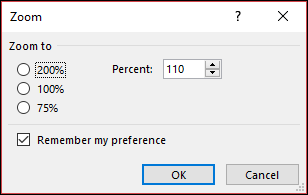
Vyberte niektorú z predvolených percentuálnych hodnôt alebo zadajte vlastnú percentuálnu hodnotu. Začiarknutím políčka Zapamätať si predvoľbu zachováte rovnakú úroveň priblíženia vo všetkých prijatých správach.
Ak nie ste predplatiteľom služby Microsoft 365, percento priblíženia sa neuloží z jednej správy do druhej. Pri každom prepnutí správ v table na čítanie je potrebné zobrazenie priblížiť alebo vzdialiť. Ak chcete zmeniť percento priblíženia alebo vzdialenia, postupujte takto.
Ak chcete tablu na čítanie priblížiť alebo vzdialiť, hľadajte jazdec zväčšenia v pravom dolnom rohu tably na čítanie.

Posunutím jazdca doľava alebo doprava zmeňte veľkosť textu na table na čítanie.
Poznámka
Všetky zmeny úrovne priblíženia pretrvajú len počas prezerania správy. Ak vyberiete inú správu, percento priblíženia sa vráti na 100 %. Ak sa vrátite späť k prvej správe, percento priblíženia sa neuloží.
Zmena veľkosti písma v správach pri vytváraní, odpovedaní alebo preposielaní
Ak chcete zmeniť veľkosť písma správ pri vytváraní, odpovedaní na správy a ich preposielaní, postupujte podľa nasledujúcich krokov.
Vybertepoložku Možnosti>súboru>,>poštové grafické efekty a písma.
Ak chcete zmeniť predvolené písmo, veľkosť písma a farbu pri písaní správ alebo odpovedaní na správy, vyberte tlačidlo Písmo pre nové poštové správy alebo odpovedanie na správy .

Dvojitým kliknutím na tlačidlo OK uložte zmeny.
V prípade ďalších úloh si vyberte z možností uvedených nižšie.
Odstránenie vlastného zobrazenia
Dôležité
Preddefinované zobrazenie nie je možné odstrániť, a to ani v prípade, ak ste zmenili jeho nastavenie.
- Na karte Zobraziť v skupine Aktuálne zobrazenie vyberte položky Zmeniť zobrazenie>Spravovať zobrazenia.
- V časti Zobrazenia priečinka vyberte vlastné zobrazenie, ktoré chcete odstrániť.
- Vyberte položku Odstrániť, potvrďte odstránenia a potom vyberte tlačidlo OK.
Použitie aktuálneho zobrazenia na viaceré priečinky
- Na karte Zobraziť v skupine Aktuálne zobrazenie vyberte položku Zmeniť zobrazenie>Použiť aktuálne zobrazenie na iné poštové priečinky.
- V dialógovom okne Použiť zobrazenie vyberte každý priečinok, na ktorý chcete zobrazenie použiť. (Vedľa názvu priečinka sa zobrazí malý znak začiarknutia, ktorý označuje, že priečinok je vybratý.
- Vyberte tlačidlo OK.
Pozrite tiež
Prechod na nasledujúcu alebo predchádzajúcu položku v e-maile