Dôležité
Podpora staršej verzie Outlooku pre Mac sa skončí v októbri 2026. Ďalšia podpora staršej verzie Outlooku pre Mac bude závisieť od vašej licencie na Microsoft 365, Office alebo Outlook. Ďalšie informácie nájdete v téme Ukončenie podpory pre staršiu verziu Outlooku pre Mac.
Pomocou stránky People v Outlook pre Mac môžete zobraziť, vytvoriť a upraviť kontakty a zoznamy kontaktov. Vytvorte úplne nové kontakty alebo pridajte niekoho ako kontakt z e-mailovej správy.
Vytvorenie kontaktov v Outlooku pre Mac
Nové kontakty sa uložia do predvoleného priečinka Kontakty a zobrazia sa aj v časti Všetky kontakty. Ak chcete kontakt uložiť do iného priečinka, požadovaný priečinok vyberte ešte pred vytvorením kontaktu.
Poznámka
Kontá Gmail, Yahoo a iCloud podporujú túto funkciu. Iné typy kont IMAP a POP však ukladanie kontaktov ani synchronizáciu kontaktov v Outlooku pre Mac nepodporujú. V prípade ostatných typov kont IMAP a POP je možné kontakty vytvoriť iba lokálne v časti V tomto počítači . Ak je možnosť Nový kontakt neaktívna, nastavte svoje predvoľby na možnosť Zobraziť priečinky V tomto počítači a potom sa vráťte a dokončite vytvorenie kontaktu.
Manuálne pridanie kontaktu v Outlooku pre Mac
- Na navigačnej table vyberte položku People.
- Vyberte položku Nový kontakt.
- Zadajte podrobnosti kontaktu. Vyberte Meno, Priezvisko atď. a pridajte ďalšie informácie, napríklad adresu kontaktu alebo ďalšie informácie.
- Vyberte položku Save a kontakt sa pridá do zoznamu kontaktov .
Vytvorenie kontaktu z e-mailovej správy v Outlooku pre Mac
- Na navigačnej table vyberte položku Pošta.
- Otvorte e-mailovú správu a potom vyberte meno alebo e-mailovú adresu kontaktu.
- Na karte profilu, ktorá sa otvorí, vyberte položku Pridať medzi kontakty, zadajte všetky ďalšie informácie a vyberte položku Uložiť.
Vyhľadanie kontaktu v Outlooku pre Mac
Vyhľadanie kontaktu v Outlooku:
- Použitie vyhľadávania. Začnite písať do vyhľadávacieho poľa a vyhľadá sa kontakt alebo zoznam kontaktov.
- Prejdite na kartu People a prehľadajte zoznam uložených kontaktov.
Zobrazenie a úprava kontaktných informácií v Outlooku pre Mac
- Na karte People vyberte kontakt, ktorého informácie chcete zobraziť alebo upraviť.
- Ak chcete kontakt upraviť, vyberte položku Upraviť.
- Po dokončení úprav vyberte položku Uložiť .
Pridanie fotografie medzi kontakty v Outlooku pre Mac
- Na karte People vyberte kontakt.
- Vyberte položku Upraviť a potom vyberte kruh s iniciálami kontaktu.
- Môžete si vybrať z výberu fotografií v možnostiach Predvolené alebo Nedávne alebo vybrať položku Iné a nahrať fotografiu.
- Po výbere fotografie môžete vybrať položku Upraviť na priblíženie alebo zmenšenie pomocou posúvača, posunúť obrázok kliknutím a presunutím na fotografiu alebo pridať filter pomocou tlačidla Použiť efekt na bočnú stranu posúvača.
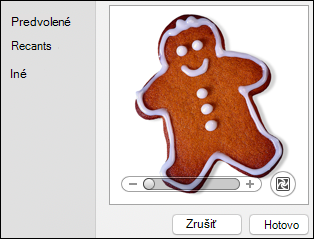
- Vyberte položku Hotovo a potom položku Uložiť.
Zobrazenie priečinkov V tomto počítači v Outlooku pre Mac
Ak chcete zobraziť priečinky V tomto počítači, postupujte takto:
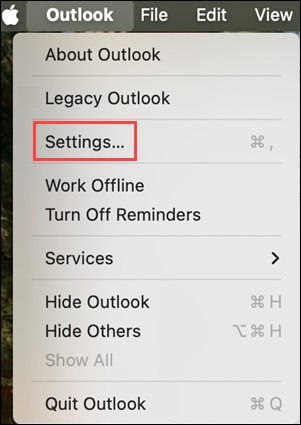
- V ponuke Outlooku vyberte položku Nastavenia.
- V okne nastavení Outlooku v časti Rýchle nastavenia vyberte položku Zobraziť.
- V časti Bočný panel prepnite tlačidlo Zobraziť priečinky v tomto počítači do polohy zapnuté.