
Pomocou stránky Ľudia v službe Outlook.com môžete zobraziť, vytvoriť a upraviť kontakty a zoznamy kontaktov. Vytvorte úplne nové kontakty alebo pridajte niekoho ako kontakt z e-mailovej správy. Môžete tiež vytvoriť zoznam kontaktov na odosielanie e-mailov skupine ľudí.
Ak chcete prejsť na stránku People, prihláste sa do Outlook.com a vyberte  v ľavom dolnom rohu stránky.
Vytvorenie kontaktov
Nové kontakty sa uložia do predvoleného priečinka Kontakty a zobrazia sa aj v časti Všetky kontakty. Ak chcete kontakt uložiť do iného priečinka, požadovaný priečinok vyberte ešte pred vytvorením kontaktu.
Pridanie úplne nového kontaktu
- Na paneli s nástrojmi vyberte položku Nový kontakt.

- Zadajte podrobnosti kontaktu. Vyberte položku Pridať ďalšie a pridajte ďalšie informácie, ako je napríklad adresa a narodeniny kontaktu.
- Vyberte položku Vytvoriť.
Vytvorenie kontaktu z e-mailovej správy
V Outlook.com prejdite do časti Pošta.
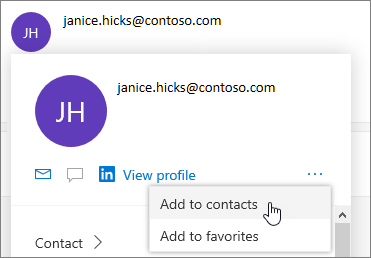
Otvorte e-mailovú správu na table na čítanie a potom vyberte meno odosielateľa alebo príjemcu, ktorého chcete pridať do kontaktov.
Na karte profilu, ktorá sa otvorí, vyberte položku
 >Pridať do kontaktov.
Poznámka
Kontakt sa automaticky uloží do predvoleného priečinka Kontakty na stránke People.
Pridanie kontaktu medzi obľúbené položky
Ak chcete pridať kontakt medzi obľúbené položky, vyberte ho a potom vyberte položku Pridať medzi obľúbené položky na paneli s nástrojmi.
Tip
Obľúbené kontakty s e-mailovými adresami sa takisto zobrazia na ľavej table na stránke Pošta a všetky ich e-maily vidíte na jednom mieste.
Nájdenie kontaktu
Tu je niekoľko spôsobov vyhľadania kontaktu na stránke Ľudia:
- Použitie vyhľadávania. Začnite písať do vyhľadávacieho poľa a vyhľadá sa kontakt alebo zoznam kontaktov.
- Výberom položky Obľúbené položky v ľavom hornom rohu zobrazte ľudí, ktorých ste pridali medzi obľúbené položky.
Tip
Výberom písmena v oddeľovači zoznamu sa rýchlo presúvajte medzi kontaktmi v zozname.

Zobrazenie a úprava kontaktných informácií
Na stránke Ľudia vyberte na strednej table kontakt, ktorého informácie chcete zobraziť alebo upraviť.
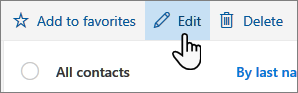
- Ak chcete kontakt upraviť, vyberte položku Upraviť kontakt v pravej časti stránky alebo položku Upraviť na paneli s nástrojmi.
Pri kontaktoch s e-mailovou adresou môžete zobraziť aj ďalšie informácie na týchto kartách:
Súbory: Naposledy otvorené súbory, ktoré s vami kontakt zdieľal.
E-maily: Naposledy otvorené e-mailové správy a prílohy e-mailov medzi vami a kontaktom.
LinkedIn: Ak má kontakt verejný profil v službe LinkedIn s rovnakým e-mailom, s akým máte tento kontakt uložený, zobrazia sa vám tu aj informácie služby LinkedIn.
Poznámka
Karta LinkedIn nemusí byť k dispozícii.
Pridanie fotografie do kontaktov
Na stránke Ľudia vyberte kontakt.
Vyberte položku Upraviť kontakt a potom vyberte ikonu fotoaparátu.

Vyberte položku Nahrať fotografiu, vyberte súbor, ktorý chcete použiť, potom vyberte položku Otvoriť a súbor sa nahrá.
Ak chcete zmeniť zobrazovanú časť fotografie, kliknite do kruhu a potiahnite ukazovateľ myši. Ak chcete zväčšiť alebo zmenšiť zobrazovanú časť fotografie, použite jazdca pod fotografiou.
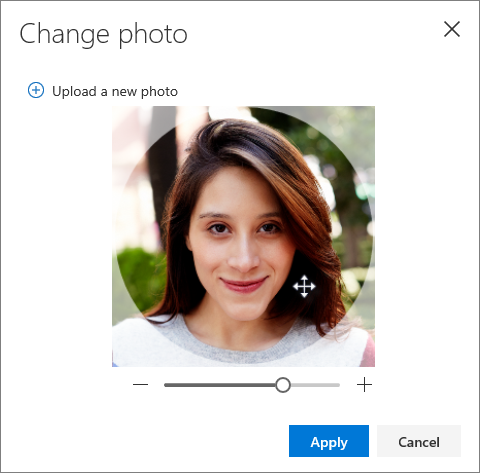
Vyberte položku Použiť a potom položku Uložiť.
Zmena zobrazovania a zoradenia kontaktov
- Ak chcete zmeniť spôsob zobrazovania mien kontaktov, vyberte položky Nastavenie a potom Zobraziť kontakty podľa>mena alebo priezviska.
- Zoradenie vyberiete pomocou ponuky zoradenia v hornej časti zoznamu. Vyberte napríklad možnosť Zoradiť podľa>priezviska.
Vytvorenie zoznamov kontaktov
Zoznam kontaktov je kolekcia e-mailových adries. Je užitočný, ak chcete e-mail odoslať skupine ľudí. Zoznamy kontaktov sa niekedy nazývajú distribučné zoznamy.
Môžete napríklad vytvoriť zoznam kontaktov s názvom Môj knižný klub a pridať doň všetkých členov knižného klubu. Ak chcete odoslať e-mailovú správu všetkým členom klubu, stačí pridať Môj knižný klub do riadka Komu v e-maile.
Vytvorenie zoznamu kontaktov
Poznámka
Predvolene sa zoznamy kontaktov vytvárajú v predvolenom priečinku Kontakty a môžete ich zobraziť aj v časti Všetky zoznamy kontaktov. Ak chcete zoznam kontaktov uložiť do iného priečinka, požadovaný priečinok vyberte ešte pred výberom položky Nový zoznam kontaktov.
- Na stránke People vyberte na paneli s nástrojmi šípku vedľa položky Nový kontakt a potom vyberte položku Nový zoznam kontaktov.

- Zadajte názov zoznamu a potom pridajte mená alebo e-mailové adresy.
- Vyberte položku Vytvoriť.
Tip
Ak chcete zoskupiť kontakty z iných dôvodov ako odosielanie e-mailu, môžete namiesto toho vytvoriť priečinok. Potom do priečinka pridajte kontakty.
Pridanie ľudí do zoznamu kontaktov
Ľudí (e-mailové adresy) môžete do zoznamu kontaktov pridať dvoma spôsobmi: úpravou zoznamu kontaktov a pridaním ľudí do zoznamu alebo výberom jedného alebo viacerých kontaktov a ich pridaním do zoznamu pomocou možnosti Pridať do zoznamu na paneli s nástrojmi.
Poznámka
Keďže zoznam kontaktov je len kolekcia e-mailových adries, môžete pridávať len kontakty s e-mailovou adresou.
Pridanie ľudí do zoznamu kontaktov úpravou zoznamu kontaktov:
- Na stránke People vyberte na navigačnej table položku Všetky zoznamy kontaktov alebo vyhľadajte názov zoznamu kontaktov.
- Vyberte zoznam kontaktov a potom vyberte položku Upraviť.
- Zadajte mená alebo e-mailové adresy.
- Vyberte položku Uložiť.
Pridajte jeden alebo viaceré kontakty do zoznamu kontaktov pomocou možnosti Pridať do zoznamu :
Na stránke People vyberte kontakty, ktoré chcete pridať do zoznamu.
Na paneli s nástrojmi v hornej časti vyberte položku Pridať do zoznamu.
- Vyberte znamienko plus vedľa zoznamu kontaktov, do ktorého chcete kontakty pridať.
alebo - Vyberte položku Nový zoznam kontaktov , čím pridáte vybraté kontakty do nového zoznamu, a potom zadajte názov nového zoznamu kontaktov.
- Vyberte znamienko plus vedľa zoznamu kontaktov, do ktorého chcete kontakty pridať.
Kliknite mimo tably, aby ste tablu po dokončení zatvorili.
Odstránenie e-mailových adries zo zoznamu kontaktov
Ľudí (e-mailové adresy) môžete zo zoznamu kontaktov odstrániť dvoma spôsobmi: úpravou zoznamu kontaktov alebo výberom kontaktu a jeho odstránením zo zoznamu pomocou možnosti Pridať do zoznamu na paneli s nástrojmi.
Odstránenie ľudí zo zoznamu kontaktov úpravou zoznamu:
- Na stránke People vyberte na navigačnej table položku Všetky zoznamy kontaktov alebo vyhľadajte názov zoznamu kontaktov.
- Vyberte zoznam kontaktov a potom vyberte položku Upraviť.
Vyberte znak x pre meno alebo e-mailovú adresu, ktorú chcete odstrániť. - Vyberte položku Uložiť.
Odstránenie vybratých ľudí z jedného alebo viacerých zoznamov kontaktov pomocou možnosti Pridať do zoznamu :
- Na stránke People vyberte kontakt, ktorý chcete odstrániť zo zoznamu kontaktov.
- Na paneli s nástrojmi vyberte položku Pridať do zoznamu. Uvidíte, do ktorých zoznamov kontaktov je tento kontakt už pridaný.
- Vyberte X vedľa zoznamu kontaktov, z ktorého chcete odstrániť vybratý kontakt.
- Kliknite mimo tably, aby ste tablu po dokončení zatvorili.
Vyhľadanie zoznamov kontaktov
- Na stránke People vyberte na ľavej table položku Všetky zoznamy kontaktov alebo vyhľadajte názov zoznamu kontaktov.
Stále potrebujete pomoc?

|
Ak chcete získať podporu v Outlook.com, ťuknite alebo kliknite sem alebo vyberte položku Pomocník na paneli s ponukami a zadajte dotaz. Ak problém svojpomocne nevyriešite, posuňte sa nadol na položku Stále potrebujete pomoc? a vyberte možnosť Áno. Ak vyššie uvedené kroky nefungujú alebo ak sa nemôžete prihlásiť, ťuknite alebo kliknite sem. |
|---|---|

|
Ak potrebujete ďalšiu pomoc s kontom Microsoft a predplatným, navštívte stránku Pomocník pre konto & fakturáciu. |

|
Ak chcete získať pomoc a riešiť problémy s inými produktmi a službami spoločnosti Microsoft, sem zadajte svoj problém. |

|
Zverejňujte otázky, sledujte diskusie a zdieľajte svoje poznatky v komunite používateľov spoločnosti Outlook.com. |