
Zjednodušený pás s nástrojmi si môžete prispôsobiť pripnutím a zrušením pripnutia najčastejšie používaných príkazov.
Pripnutie tlačidla na zjednodušený pás s nástrojmi
Na zjednodušenom páse s nástrojmi sa predvolene zobrazujú najbežnejšie tlačidlá pre ľubovoľnú úlohu, ktorú vykonávate v Outlooku. Tlačidlá, ktoré sa nezobrazujú na zjednodušenom páse s nástrojmi, nájdete buď kliknutím na šípku rozbaľovacieho zoznamu vedľa iného tlačidla, alebo kliknutím na tri bodky.  na pravej strane pása s nástrojmi zobrazte ponuku pretečenia.
Na zjednodušený pás s nástrojmi môžete pripnúť ľubovoľné tlačidlo, aby bolo vždy viditeľné.
Vyhľadajte tlačidlo, ktoré chcete pripnúť na zjednodušený pás s nástrojmi. Ak napríklad chcete pripnúť tlačidlo Odpovedať so schôdzou , kliknite na tri bodky.
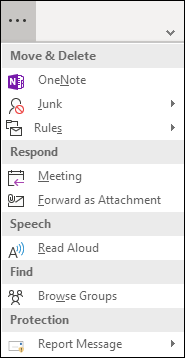
Kliknite pravým tlačidlom myši na možnosť Schôdza v skupine Odpovedať a vyberte položku Pripnúť na pás s nástrojmi.
Tlačidlo Odpovedať so schôdzou sa zobrazí na zjednodušenom páse s nástrojmi a zmizne z položiek pretečenia.
Odstránenie tlačidiel zo zjednodušeného pása s nástrojmi
Tlačidlo možno zo zjednodušeného pása s nástrojmi odstrániť dvomi spôsobmi.
Ak ste na pás s nástrojmi pripli tlačidlo, môžete naň kliknúť pravým tlačidlom myši a výberom položky Pripnúť na pás s nástrojmi zrušiť začiarknutie tejto možnosti. Tlačidlo sa vráti do oblasti pretečenia.
Ak chcete odstrániť niektoré z predvolených tlačidiel zo zjednodušeného pása s nástrojmi, kliknite pravým tlačidlom myši na tlačidlo a vyberte položku Odstrániť z pása s nástrojmi. Tlačidlo sa presunie do oblasti pretečenia.