
Dôležité
Funkcia diktovania bude od septembra 2024 ukončená z Outlooku Mobile.
Diktovanie umožňuje použiť prevod reči na text na vytváranie obsahu v Office pomocou mikrofónu a so spoľahlivým internetovým pripojením. Je to rýchly a jednoduchý spôsob, ako pripraviť e-maily, odoslať odpovede a zachytiť požadovaný tón.
Začnite písať nový e-mail alebo odpovedajte, ťuknutím na ikonu mikrofónu zapnite diktovanie.
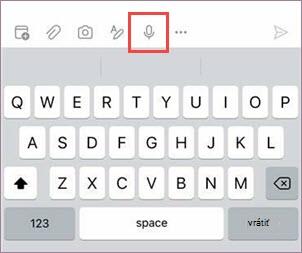
Počkajte, kým sa tlačidlom Diktovať zapne a aktivuje funkcia diktovania.
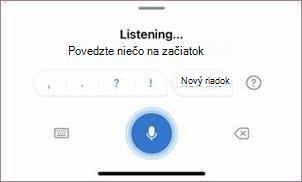
Začnite hovoriť a na obrazovke sa zobrazí text.
 Neviete nájsť tlačidlo Diktovať? Funkciu diktovania majú k dispozícii len predplatitelia služby Microsoft 365. |
|---|
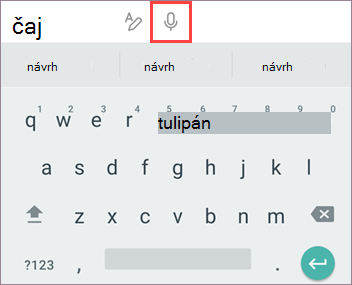
Tip
Diktovanie funguje aj s preposlanou poštou, plánovanými činnosťami v kalendári a schôdzami v Outlooku
What can I say? (Čo môžem povedať?)
Okrem diktovania obsahu môžete vyslovovať aj určité príkazy.
Príkazy pre poštu
| Odoslanie e-mailu |
|---|
| Odoslanie e-mailu –> áno |
| Odoslanie e-mailu –> zrušenie |
| vloženie medzery |
| Backspace |
| Backspace 'n' |
| Backspace last 'n' letters |
| Pozastaviť diktovanie |
| Zobraziť Pomocníka |
| Zobrazenie všetkých príkazov |
Ďalšie informácie
Podporované hovorené jazyky
V predvolenom nastavení je diktovanie nastavené na jazyk dokumentov v Office.
Aktívne pracujeme na vylepšovaní týchto jazykov a pridávaní ďalších miestnych nastavení a jazykov.
Podporované jazyky
Čínština (Čína)
English (Australia)
English (Canada)
English (India)
English (United Kingdom)
Angličtina (Spojené štáty)
Francúzština (Kanada)
Francúzština (Francúzsko)
Nemčina (Nemecko)
Hindčina
Taliančina (Taliansko)
japončina
portugalčina (brazílska)
Španielčina (Španielsko)
Španielčina (Mexiko)
Jazyky v režime ukážky*
Čínština (Taiwan)
Dánčina
Holandčina (Holandsko)
Fínčina
Kórejčina
Nórčina (Bokmal)
poľština
Portugalčina (Portugalsko)
ruština
Švédčina (Švédsko)
thajčina
* Jazyky v režime ukážky môžu mať nižšiu presnosť alebo obmedzenú podporu interpunkcie.
Nastavenia diktovania
Kliknutím na položku Diktovanie nastavení > Outlooku zobrazte dostupné nastavenia.
- Hovorený jazyk: Zobrazenie a zmena jazykov v rozbaľovacej ponuke
- Automatická interpunkcia: Automatické vkladanie interpunkcie počas diktovania
- Filter vulgárnych výrazov: Maskovanie potenciálne citlivých fráz znakom ***
Ochrana osobných údajov
V tejto službe sa neukladajú zvukové údaje ani prepis textu.
Vaša hovorená reč sa bude odosielať spoločnosti Microsoft a používať iba na poskytovanie výsledkov pre vás.
Ďalšie informácie o funkciách analýzy obsahu nájdete v téme Prepojené funkcie v Office.
Riešenie problémov
Neviem nájsť tlačidlo Diktovať
Ak sa nezobrazuje tlačidlo na spustenie diktovania:
- Skontrolujte, či ste prihlásení s aktívnym predplatným služby Microsoft 365
- Funkcia Diktovanie nie je k dispozícii v Office 2016 alebo 2019 pre Windows bez služby Microsoft 365
Mikrofón nemá prístup
Ak sa zobrazí hlásenie o chýbajúcom prístupe k mikrofónu, postupujte takto:
- Skontrolujte, či mikrofón nepoužíva iná aplikácia alebo webová stránka, a skúste to znova.
Mikrofón nefunguje
Ak sa zobrazí hlásenie o tom, že sa vyskytol problém s mikrofónom alebo nemôžeme mikrofón rozpoznať, postupujte takto:
- Skontrolujte, či je mikrofón pripojený
- skúškou mikrofónu zistite, či funguje,
Funkcia Diktovanie vás nepočuje
Ak sa pri diktovaní zobrazí na obrazovke hlásenie o tom, že funkcia diktovania vás nepočuje, alebo sa nezobrazí nič:
- skontrolujte, či mikrofón nie je stlmený,
- Úprava úrovne vstupu mikrofónu
- Presun do tichšieho prostredia
- Ak používate vstavaný mikrofón, skúste to znova vyskúšať s náhlavnou súpravou alebo externým mikrofónom
Problémy s presnosťou alebo chýbajúce slová
Ak sa zobrazuje veľa nesprávnych alebo vynechaných slov:
- skontrolujte, či máte rýchle a spoľahlivé internetové pripojenie,
- odstráňte alebo eliminujte hluk pozadia, ktorý môže rušiť váš hlas,
- Pokúste sa hovoriť zreteľnejšie
- skontrolujte, či nie je potrebné inovovať mikrofón, ktorý používate.