Ak používate s Outlookom konto Microsoft 365 alebo Microsoft Exchange, môžete plánovať udalosti alebo schôdze a používať Rozvrhového asistenta a Vyhľadávač miestností, ktoré vám pomôžu ich naplánovať jednoduchšie.
Vytvorenie novej udalosti alebo schôdze
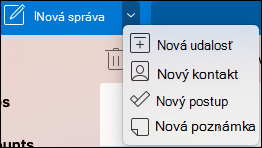
- Kliknite na rozbaľovaciu ponuku vedľa položky Nová správa a vyberte položku Nová udalosť.
- V okne Nová udalosť môžete pomenovať udalosť, pridať požadovaných ľudí, nastaviť čas, nastaviť ju ako opakovanú udalosť alebo schôdzu, pridať miesto, nastaviť pripomenutie a pridať správu.
- Po dokončení kliknutím na tlačidlo Uložiť uložte plánovanú činnosť alebo Odoslať odošlite pozvánku všetkým pridaným osobám. Zobrazí sa v kalendári vo vybratom čase a dátume.
Použitie Rozvrhového asistenta
Ak pozývate viacero ľudí, spravovanie kalendárov všetkých používateľov s cieľom nájsť čas, ktorý vyhovuje všetkým, môže byť trochu komplikované. Rozvrhový asistent vám to uľahčí.
Kliknite na rozbaľovaciu ponuku vedľa položky Nová správa a vyberte položku Nová udalosť.
V okne Nová udalosť vyberte na paneli s nástrojmi položku Zobraziť ďalšie položky (...) a potom vyberte položku Rozvrhový asistent.
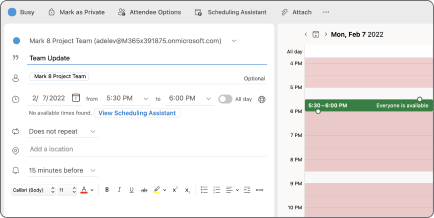
Zobrazí sa riadok pre každého príjemcu, ktorého ste zadali skôr, ako aj dostupnosť miesta, ktoré ste vybrali (ak je k dispozícii). Priamo v Rozvrhovom asistentovi môžete tiež pridať povinných alebo voliteľných účastníkov.
- Časy, kedy sú účastníci zaneprázdnení, sa zobrazia červenou farbou. Časy, kedy majú účastníci predbežnú plánovanú činnosť, sa zobrazujú červenými a bielymi diagonálnymi pruhmi, časy, kedy účastníci pracujú inde, sa zobrazujú s červeným obrysom a časy mimo pracovného času účastníkov sa zobrazujú svetlosivými a bielymi diagonálnymi pruhmi.

- Časy, kedy sú účastníci zaneprázdnení, sa zobrazia červenou farbou. Časy, kedy majú účastníci predbežnú plánovanú činnosť, sa zobrazujú červenými a bielymi diagonálnymi pruhmi, časy, kedy účastníci pracujú inde, sa zobrazujú s červeným obrysom a časy mimo pracovného času účastníkov sa zobrazujú svetlosivými a bielymi diagonálnymi pruhmi.
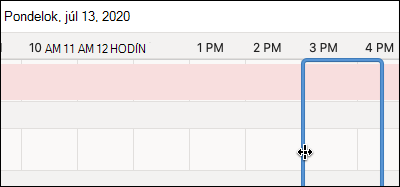
Kliknutím na čas umiestnite modré pole, ktoré vám pomôže zobraziť všetky konflikty. Môžete tiež kliknúť na okraje modrého poľa a posunúť ich, čím predĺžite alebo skrátite udalosť alebo schôdzu.
Po dokončení sa kliknutím na položku Hotovo v hornej časti obrazovky vráťte do okna Nová udalosť so zmenami, ktoré ste vykonali. Overte, či je všetko správne, a kliknutím na tlačidlo Uložiť súbor odošlite.
Používanie Vyhľadávača miestností
Pri novej udalosti alebo schôdzi vyberte položku Zobraziť ďalšie položky (...) na paneli s nástrojmi a potom vyberte položku Rozvrhový asistent.
Kliknite na položku Pridať umiestnenie a potom na položku Prehľadávať pomocou vyhľadávača miestností , ak je k dispozícii.
Poznámka
Ak sa možnosť Vyhľadávač miestností nezobrazuje, je možné, že ste sa neprihlásili do konta s prístupom k informáciám o polohe. Požiadajte o pomoc správcu IT.
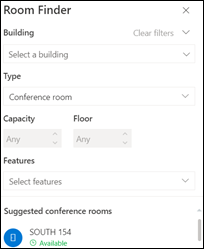
Vyhľadávač miestností vám umožňuje vybrať budovu, typ miestnosti, kapacitu, poschodie a funkcie (napríklad, či je v miestnosti zvuk, video, projektor atď.).
Po výbere z dostupných možností sa miestnosti nachádzajú v sekcii Navrhované v dolnej časti. Ak je miestnosť v čase schôdze k dispozícii, zeleným textom bude uvedené K dispozícii . Ak je už rezervovaná alebo zatvorená, červenou farbou sa zobrazí informácia Nedostupné .
Potvrdenie účasti na udalostiach alebo schôdzach
- Keď kliknete na e-mail s udalosťou alebo pozvánkou na schôdzu, kliknite naň a zobrazí sa okno potvrdenia účasti.
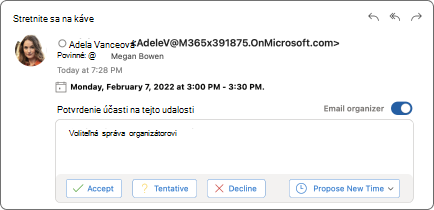
- Kliknutím na možnosť Prijať, Nezáväzne alebo Odmietnuť sa okamžite odošle potvrdenie účasti, takže ak chcete pridať voliteľnú správu alebo navrhnúť nový termín, urobte to ako prvé. Ak nechcete odoslať potvrdzovací e-mail, môžete tiež kliknúť na začiarkavacie políčko organizátora e-mailov .
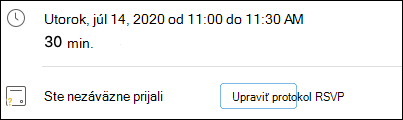
- Ak potrebujete zmeniť potvrdenie účasti, prejdite do kalendára, vyhľadajte udalosť alebo schôdzu a dvojitým kliknutím ju otvorte.
- Kliknutím na tlačidlo Upraviť potvrdenie účasti zobrazte okno potvrdenia účasti a zmeňte svoju voľbu.