

Keď exportujete svoj kalendár Outlooku do služby Google Calendar, exportujete jeho snímku. Zmeny vykonané v kalendári Outlooku sa automaticky nezobrazia v službe Google Calendar. Ak chcete importovať svoj Kalendár Google do Outlooku, pozrite si tému Import Google Calendar to Outlook.
Exportovanie kalendára z Outlooku
V Outlooku otvorte Kalendár a vyberte kalendár, ktorý chcete exportovať.
Kliknite na položku Súbor,>Uložiť Calendar.
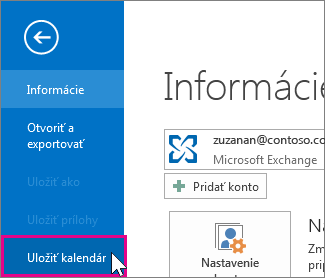
Použite predvolený názov alebo do poľa Názov súboru zadajte názov pre súbor iCalendar.
Vedľa položky Ďalšie možnosti sa zobrazuje súhrn s názvom kalendára, rozsahom dátumov a úrovňou podrobností. Ak ste s informáciami v súhrne spokojní, preskočte na krok 7, v opačnom prípade pokračujte krokom 4.Kliknite na položku Ďalšie možnosti.
Kliknite na šípku rozbaľovacieho zoznamu Rozsah dátumov a vyberte množstvo údajov z kalendára, ktoré má obsahovať súbor iCalendar, alebo kliknite na možnosť Zadať dátumy a zadajte vlastný rozsah dátumov.
Tip
V prípade, že vyberiete široký rozsah dátumov alebo vyberiete možnosť Celý kalendár, môžete vytvoriť veľký súbor, ktorého vygenerovanie bude chvíľu trvať.
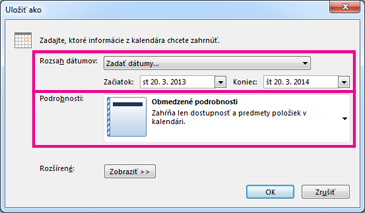
Kliknite na šípku rozbaľovacieho zoznamu Podrobnosti a vyberte úroveň podrobností, ktorá sa má zobrazovať.
Kliknite na tlačidlo OK a potom na tlačidlo Uložiť.
Ak je váš kalendár prázdny, zobrazí sa hlásenie ponúkajúce možnosť zrušiť ukladanie súboru iCalendar.
Importovanie kalendára do Kalendára Google
- Prihláste sa do svojho konta Kalendár Google.
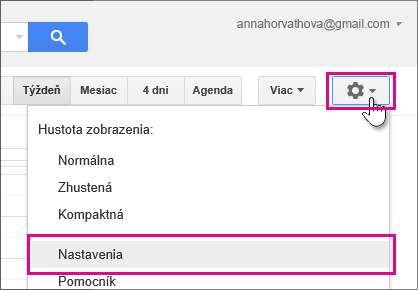
- V hornej časti stránky kliknite na koliesko > Nastavenia, Nastavenia.
- Na ľavej strane obrazovky vyberte položku Import & export.
- Kliknite na položku Vybrať súbor z počítača.
- Vyberte súbor, ktorý ste vytvorili pri exportovaní kalendára z Outlooku, a potom kliknite na tlačidlo Otvoriť.
- Ak máte viacero kalendárov Google, pomocou rozbaľovacieho poľa Pridať do kalendára vyberte kalendár, do ktorého chcete importované položky prijať, a potom kliknite na položku Importovať.
- Kliknutím na šípku Späť v ľavom hornom rohu obrazovky sa vráťte do svojho kalendára.
Pozrite tiež
Exportovanie alebo zálohovanie e-mailov, kontaktov a kalendára do súboru .pst v Outlooku