
|
Interaktívna podpora v prehliadači môže poskytovať digitálne riešenia problémov s balíkom Office Vyskúšajte interaktívnu podporu |
|---|
Nižšie sú uvedené hlavné problémy, s ktorými sa zákazníci stretávajú pri importe kontaktov do Outlooku.
Chýbajú informácie o kontaktoch
Ak po importovaní kontaktov otvoríte Outlook a zistíte, že sa nenaimportovali všetky informácie, otvorte súbor .csv pomocou Excelu a zistite, či sa v ňom vôbec nenaimportovali všetky informácie.
- Súbor .csv môžete upraviť pomocou Excelu a pridať mená a iné chýbajúce informácie.
- Outlook vyžaduje, aby prvý riadok obsahoval záhlavia stĺpcov, preto ich nenahrádzajte ničím iným.
- Keď súbor .csv ukladáte, Excel niekoľkokrát zobrazí výzvu s týmto textom: Naozaj chcete súbor uložiť vo .csv formáte? Vždy vyberte možnosť Áno. Ak vyberiete možnosť Nie, súbor sa poruší a budete musieť začať znova exportovaním zoznamu kontaktov zo zdrojového e-mailového systému.
- Zopakujte kroky na importovanie .csv súboru do Outlooku. Po zobrazení výzvy na spracovanie duplikátov vyberte možnosť Duplikáty nahrádzať importovanými položkami.
V Outlooku sa nezobrazujú žiadne kontakty
Ak dokončíte proces importu, ale v Outlooku sa nezobrazia žiadne kontakty, postupujte takto:
Vyhľadajte súbor csv, ktorý ste exportovali zo zdrojového e-mailového systému, napríklad z Googlu. Ak ste exportovali kontakty z Googlu, predvolený názov súboru je contacts.csv.
Pomocou Excelu otvorte súbor CSV, ktorý ste exportovali zo zdrojového e-mailového systému
Skontrolujte, či súbor CSV obsahuje nejaké informácie. Ak súbor CSV neobsahuje žiadne informácie, export zo zdrojového e-mailového systému nefungoval. V takom prípade:
- Odstráňte súbor kontakty.csv.
- Exportujte kontakty zo zdrojového e-mailového systému znova. Ak exportujete z Googlu, vyberte možnosť exportovať všetky kontakty alebo správnu skupinu kontaktov.
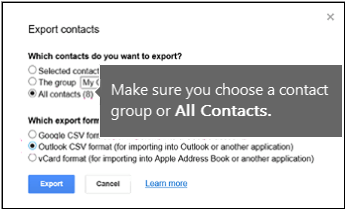
- Po exportovaní kontaktov otvorte súbor CSV pomocou Excelu a skontrolujte, či obsahuje údaje. Keď zatvárate súbor, Excel niekoľkokrát zobrazí výzvu s týmto textom: Naozaj chcete súbor uložiť vo formáte CSV? Vždy vyberte možnosť Áno. Ak vyberiete možnosť Nie, súbor sa poruší a budete musieť začať odznova s novým súborom .csv.
- Zopakujte postup pre importovanie súboru kontakty.csv do Outlooku.
Niektoré kontakty sa importujú do Outlooku, ale nie všetky
Povedzme, že máte 800 kontaktov, ktoré chcete importovať, ale môžete importovať iba 300. Pravdepodobne sa vyskytol problém s formátom kontaktu v riadku 301. Skúste odstrániť príslušný riadok a znova importovať .csv súbor.
V prekladači s hodnotami oddelenými čiarkou sa vyskytla chyba súboru.....
Pri testovaní rôznych scenárov sa pri pokuse o importovanie súboru .csv s chybne formátovanými údajmi zobrazilo chybové hlásenie. Ak sa zobrazí toto chybové hlásenie, môže to byť problém. Skúste súbor .csv odstrániť, exportovať údaje znova a potom ho importovať.

Nepodarilo sa načítať údaje...
Pri testovaní rôznych scenárov sa zobrazilo chybové hlásenie Nepodarilo sa načítať údaje..." pri pokuse o importovanie .csv, ktorá bola prázdna. Ak sa teda zobrazí toto chybové hlásenie, môže to byť problém.

Pomocou Excelu otvorte súbor .csv a zistite, či sa v ňom nachádzajú údaje. Ak nie je, skúste znova exportovať kontakty zo zdrojového e-mailového systému a pred vykonaním krokov importu súboru do Outlooku skontrolujte, či sa v ňom nenachádzajú údaje.
Operáciu sa nepodarilo dokončiť, pretože ju poskytovateľ služby nepodporuje
Vyskytol sa problém s vaším e-mailovým kontom a musíte kontaktovať e-mailovú službu a požiadať o pomoc. Povedzme napríklad, že máte konto Gmail a na importovanie kontaktov používate Outlook v stolnom počítači. Chybové hlásenie "Operáciu sa nepodarilo dokončiť, pretože poskytovateľ služieb ju nepodporuje" znamená, že sa vyskytol problém s vaším kontom Gmail a musíte požiadať o pomoc podporu spoločnosti Google.
Ak používate konto Outlook.com alebo Hotmail.com s Outlookom a zobrazí sa toto chybové hlásenie, problémom môže byť, že vaše konto musí byť nastavené ako konto IMAP, aby ste doň mohli importovať kontakty. Čo sú protokoly IMAP a POP?
Tu je postup konfigurácie Outlook.com e-mailového konta na používanie protokolu IMAP:
Najprv odstráňte Outlook.com e-mailové konto z počítačovej verzie Outlooku. Ak máte napríklad v Outlooku viac ako jedno e-mailové konto, môžete ho z počítačovej verzie Outlooku odstrániť kliknutím pravým tlačidlom myši na svoje e-mailové konto a výberom položky Odstrániť . Ak je to jediné konto, ktoré momentálne máte v Outlooku v počítači, vyberte položky Súbor > Nastavenie > kont Odstrániť nastavenia kont>.
Teraz pridajte Outlook.com e-mailové konto späť do Outlooku v počítači, ale tentoraz ho nastavíte ako konto IMAP:
V hornej časti Outlooku v počítači vyberte položku Súbor.

Vyberte položku Pridať konto.
Zadajte názov e-mailového konta (napríklad: Jakub), e-mailovú adresu (napríklad: ) a heslo, jakob77@outlook.comktoré používate na prihlásenie do e-mailového konta na webovej lokalite Outlook.com alebo Hotmail.com. Vyberte položku Manuálne konfigurovať nastavenia servera alebo ďalšie typy služieb. Vyberte položku Ďalej.

Vyberte položku Internetový e-mail.

Zadajte tieto nastavenia:
- Typ konta: IMAP
- Server prichádzajúcej pošty: imap-mail.outlook.com
- smtp-mail.outlook.com servera odchádzajúcej pošty (SMTP)
- Meno používateľa: youralias@outlook.com (alebo akúkoľvek inú e-mailovú adresu).
- Heslo: zadajte heslo, ktoré používate na prihlásenie do e-mailu, napríklad na webovej lokalite Outlook.com. Ak máte zapnuté overovanie Two-Step, získajte heslo aplikácie.
- Vyberte položku Ďalšie nastavenia.

Vyberte kartu Server odosielanej pošty a vyberte možnosť Server odosielanej pošty vyžaduje overenie.

Vyberte kartu Rozšírené a potom zadajte tieto nastavenia:
- Server prichádzajúcej pošty (IMAP): 993
- Použite nasledujúci typ šifrovaného pripojenia: SSL
- Server odchádzajúcej pošty (SMTP): 587
- Použite nasledujúci typ šifrovaného pripojenia: TLS

Kliknite na tlačidlo OK.
Vyberte položku Ďalej a otestujte nastavenia. Poznámka: Najčastejším dôvodom nefunkčného pripojenia je preklep v e-maile alebo hesle. Outlook vám žiaľ neoznámi, že v tom je problém, ale zobrazí vám nezrozumiteľné chybové hlásenie. Ak pripojenie nefunguje, skontrolujte, či sa vo všetkom nevyskytujú preklepy, a skúste to znova.
Takto vyzerá Outlook.com e-mailové konto v Outlook 2016.

Zobrazuje sa chyba rozhrania MAPI
Zvyčajne to znamená, že sa vyskytol problém v súbore .csv, ktorý sa pokúšate importovať. Súbor .csv otvorte v Exceli. Zobrazuje sa formátovanie kontaktov správne? Môžete úspešne importovať ĽUBOVOĽNÉ kontakty zo súboru? Ak sa dá importovať 100 kontaktov, ale potom už nič, problém je v riadku 101. Odstráňte tento riadok, uložte súbor vo formáte .csv a potom skúste súbor csv importovať znova.
Máte riadok hlavičky? Ak ho nemáte, v tom je problém. Pozrite si túto tému o vytváraní/úprave .csv súborov. Obsahuje prepojenie na vzorový .csv súbor s dobrým riadkom hlavičky.
Po tom, čo ma Microsoft premiestnil zo služby Hotmail do Outlook.com, chýbajú niektoré moje kontakty
Je mi ľúto, že sa to stalo s vaším kontom. Počuli sme o iných prípadoch, keď sa do Outlook.com nemigrovali všetky kontakty. Tu je návod, ako požiadať inžiniera spoločnosti Microsoft, aby preskúmal a premiestnil vaše kontakty z konta Hotmail do nového konta Outlook.com:
- Prihláste sa do konta v službe Outlook.com.
- V pravom hornom rohu vyberte položku ? a potom položku Pripomienky.
- Vyberte položku Odoslať pripomienky.
- Popíšte problém a potom vyberte položku Ďalej.

- Vyberte položku Preskočiť a odoslať správu.
Váš problém bude pridelený inžinierovi, ktorý vás preskúma a skontaktuje.
Pozrite tiež
Importovanie kontaktov do konta Outlook.com alebo Hotmail.com