
Poznámka
Funkcia Čas pokoja je k dispozícii len pre podnikové kontá M365.
Kde nájdem svoje nastavenia pokojného času v Outlooku?
K nastaveniam času kľudu sa dostanete tak, že prejdete na položky Nastavenia >Oznámenia alebo Oznámenia & Zvuky>, možnosť Nerušiť pre podnikové konto > služby M365 Počas obdobia pokoja.
Čo sa stane, keď zapnem prepínač Nastaviť v aplikácii Teams a Outlooku?
Keď zapnete prepínač Nastaviť v aplikácii Teams a Outlooku , stane sa toto:
Plán na určité hodiny alebo celý deň je nastavený na stlmenie oznámení v aplikácii Teams a mobilných aplikáciách Outlook, do ktorých ste prihlásení s rovnakým kontom, a to vo všetkých mobilných zariadeniach (vrátane tabletov).
Pri prvom zapnutí prepínača Nastaviť v aplikácii Teams a Outlooku sa zobrazí nasledujúce oznámenie na nastavenie vašich možností v mobilných zariadeniach.
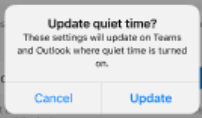
Plán pokojného času, ktorý bol predtým nastavený na určité hodiny alebo celý deň v inom zariadení pod rovnakým kontom, sa nahradí novým plánom, ktorý nastavíte po výbere položky Nastaviť.
Tip
Keď zapnete prepínač Nastaviť v aplikácii Teams a Outlooku , váš plán pokojného času sa odošle do služby Viva Insights, kde si môžete zobraziť svoj plán a prečítať si týždenné a mesačné súhrny dní a hodín kľudu.
Čo ak chcem zastaviť stlmenie oznámení v mobilných zariadeniach?
Ak chcete zastaviť stlmenie oznámení v mobilných zariadeniach, postupujte takto.
- Vyberte prepínač Nastaviť v aplikácii Teams a Outlooku a vypnite ho.
- Nakonfigurujte svoj plán pokoja podľa určitých hodín alebo celého dňa. Zmeny, ktoré vykonáte, keď je prepínač vypnutý, sa použijú len na aktuálnu aplikáciu v zariadení.
Poznámka
- Vypnutie nastavenia v aplikácii Teams a Outlook v jednej aplikácii nevypne tento prepínač v ostatných aplikáciách.
- Ak bol prepínač Nastaviť v aplikácii Teams a Outlooku už predvolene zapnutý a nepoužili ste funkciu Čas pokoja v inej aplikácii, nastavenia sa nepoužijú na žiadnu inú aplikáciu, kým nenastavíte plán Čas pokoja.
Čo sa stane, keď upravím nastavenia určitých hodín a celého dňa pri zapnutom prepínači Nastaviť v aplikácii Teams a Outlooku?
- Keď je zapnutá možnosť Nastaviť v aplikácii Teams a Outlooku , všetky zmeny vykonané v nastaveniach určitých hodín a celého dňa sa použijú vo všetkých aplikáciách, ktoré majú tiež zapnutý prepínač Nastaviť v aplikácii Teams a Outlooku .
Poznámka
V aplikáciách, v ktorých je vypnutý prepínač Nastavenie v aplikácii Teams a Outlooku , nie sú touto zmenou ovplyvnené.
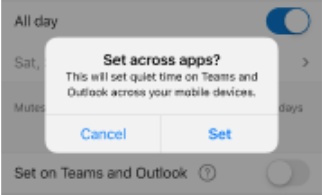
Pri prvej úprave možností Určité hodiny a Celý deň , keď je zapnutý prepínač Nastaviť v aplikácii Teams a Outlooku , toto oznámenie potvrdí vašu akciu.
Prečo sa mi v aplikácii Teams a Outlooku nezobrazuje prepínač?
Ak sa nezobrazuje prepínač Nastavenie v aplikácii Teams a Outlooku , pravdepodobne používate čas pokoja v osobnom/spotrebiteľskom konte. Táto funkcia je k dispozícii len v podnikových kontách M365.
Ktoré aplikácie a zariadenia stlmia oznámenia, keď nastavím plán pokoja v aplikáciách?
Keď zapnete prepínač Nastaviť v aplikácii Teams a Outlooku , váš plán pokojného času sa použije len na Outlook a aplikácie Teams v mobilných zariadeniach s tým istým kontom. Týka sa to aplikácií Outlook a Teams v iPhone, iPade alebo hodinkách Apple Watch a zariadeniach s Androidom.
Prečo sa mi zobrazujú oznámenia bez vyžiadania z kalendára Outlooku aj v čase pokoja?
Oznámenia Outlook Kalendára sa naďalej zobrazujú aj v čase kľudu, aby ste nezmeškali dôležité udalosti. Oznámenia pošty v Outlooku sú však stlmené počas obdobia kľudu.