
Súhrn
Po konfigurácii konta služieb Office 365 v Outlooku 2016, Outlooku 2019 alebo Outlooku pre Office 365 sa vám zobrazí funkcia zjednodušeného vytvorenia konta, ktorá je v Outlooku prezentovaná ako Sprievodca pripojením Outlooku k službám Office 365.
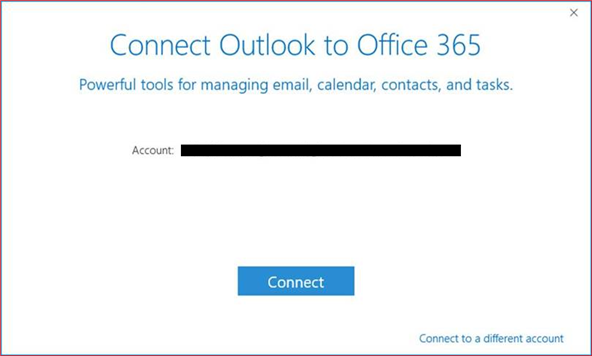
Na konfiguráciu nových kont v Outlooku 2016, Outlooku 2019 alebo Outlooku pre Office 365 však možno uprednostníte použitie tradičného dialógového okna konta, ako je to znázornené na nasledujúcom obrázku:

Ďalšie informácie
Ak chcete vypnúť zjednodušené dialógové okno vytvorenia konta v Outlooku 2016, Outlooku 2019 alebo Outlooku pre Office 36 a namiesto toho použiť tradičné dialógové okno konta, postupujte podľa týchto krokov.
Dôležité
Opatrne postupujte podľa krokov v tejto časti. Ak databázu Registry upravíte nesprávne, môžu sa vyskytnúť závažné problémy. Skôr než začnete vykonávať úpravy, zálohujte databázu Registry, aby sa mohla obnoviť v prípade výskytu problémov.
Ukončite Outlook.
Spustite Editor databázy Registry. Použite na to niektorý z nasledujúcich postupov, ktorý je vhodný pre vašu verziu Windowsu.
- Windows 10, Windows 8.1 a Windows 8: Stlačením kombinácie klávesov Windows + R otvorte dialógové okno Spustiť. Zadajte regedit.exe a potom kliknite na tlačidlo OK.
- Windows 7: Kliknite na tlačidlo Štart, zadajte regedit.exe do vyhľadávacieho poľa a stlačte kláves Enter.
V Editore databázy Registry vyhľadajte v databáze Registry podkľúč používateľských nastavení a kliknite naň:
HKEY_CURRENT_USER\SOFTWARE\Microsoft\Office\16.0\Outlook\setup
alebo podkľúča skupinovej politiky v databáze Registry:
HKEY_CURRENT_USER\SOFTWARE\Policies\Microsoft\Office\16.0\Outlook\setupV ponuke Úpravy ukážte na položku Nové a potom na položku DWORD (32-bitová) hodnota.
Zadajte DisableOffice365SimplifiedAccountCreation a stlačte kláves Enter.
Kliknite pravým tlačidlom myši na položku DisableOffice365SimplifiedAccountCreation a potom vyberte položku Upraviť.
Do poľa Údaje hodnôt zadajte hodnotu 1 a potom kliknite na tlačidlo OK.
V ponuke Súbor vyberte položku Ukončiť a ukončite Editor databázy Registry.
Funkcia zjednodušeného vytvárania kont
Funkcia zjednodušeného vytvorenia konta bola prvýkrát zavedená v inštaláciách Outlooku pomocou technológie Klikni a spusti od verzie 16.0.6769.2015. Ak chcete aktivovať túto funkciu, musíte sa prihlásiť do konta služieb Office 365.
Ak chcete zobraziť konto, ktoré ste použili na prihlásenie, vyberte položky Súbor,vyberte Konto Office a potom zobrazte svoje informácie o používateľovi.