

Príčina: Outlook je offline.
Riešenie: Skontrolujte, či je Outlook online.
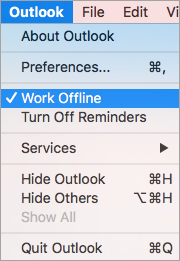
V ponuke Outlook skontrolujte, či nie je začiarknutá možnosť Pracovať offline.
Príčina: Outlook nie je pripojený na server, na ktorom je spustený Microsoft Exchange Server.
Riešenie: Skontrolujte pripojenie k serveru Microsoft Exchange.
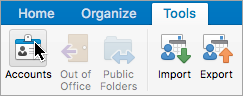
- Na páse s nástrojmi Nástroje vyberte položku Kontá.
- Pozrite sa na konto Exchange na ľavej table. Ak sa vyskytuje problém s pripojením, ikona indikátora bude oranžová.
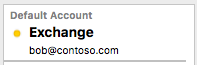
Ak ste sa už predtým úspešne pripojili ku kontu, skúste sa k nemu pripojiť z inej aplikácie Exchange, ako je napríklad Outlook na webe. Stav Exchange servera môžete skontrolovať aj tak, že sa obrátite na správcu Exchange servera.
Príčina: Položky z konta Exchange sú uložené vo vyrovnávacej pamäti Outlooku. Ak sa táto vyrovnávacia pamäť poškodí, môže dôjsť k problémom so synchronizáciou so serverom Exchange.
Riešenie: Vyprázdnite vyrovnávaciu pamäť v Outlooku, aby mohol Outlook znova stiahnuť všetky položky z konta Microsoft Exchange.
Upozornenie
Pri nasledujúcom postupe sa odstránia všetky údaje, ktoré nie sú synchronizované so serverom Exchange, vrátane poštového certifikátu kontaktov. Vyprázdnením vyrovnávacej pamäte sa obsah priečinka nahradí najnovšími položkami zo servera Exchange. Pred vyprázdnením vyrovnávacej pamäte môžete skontrolovať, či sú informácie Outlooku zálohované.
- Skontrolujte, či je počítač pripojený na server Exchange.
- Na navigačnej table stlačte kombináciu klávesov Ctrl + kliknite alebo kliknite pravým tlačidlom myši na priečinok programu Exchange, pre ktorý chcete vyprázdniť vyrovnávaciu pamäť. Potom vyberte položku Vlastnosti.
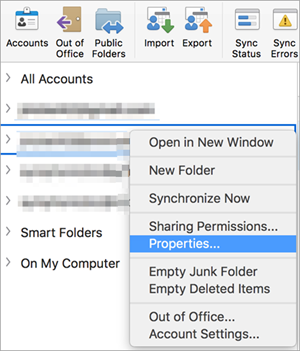
- Na karte Všeobecné vyberte položku Vyprázdniť vyrovnávaciu pamäť.

Po vyprázdnení priečinka Outlook automaticky znova stiahne položky zo servera Exchange.