

V tomto článku sa vysvetľuje, ako konvertovať súbor vizitky (súbor .vcf) do formátu CSV, aby bolo možné importovať kontakty do Outlooku.
Dôležité
Uistite sa, že ste exportovali všetky kontakty z iCloudu. Najbežnejším problémom je, že ste mohli exportovať z iCloudu len jeden kontakt, aj keď ste chceli exportovať všetky. Pokyny na exportovanie všetkých kontaktov z iCloudu nájdete v téme Exportovanie kontaktov z iCloudu do súboru vizitky (.vcf).
Ak chcete importovať kontakty v súbore vizitky do Outlooku v počítači, musíte ich konvertovať z formátu súboru .vcf do formátu súboru .csv. Zahŕňa to importovanie do Windowsu a potom exportovanie do súboru CSV.
Ak chcete konvertovať súbor .vcf do súboru .csv, importujte ich do Windowsu a následne ich exportujte do súboru .csv. Postupujte takto:
- V počítači otvorte Prieskumník (alebo Windows Prieskumníka, ak používate staršiu verziu Windowsu).
- Prejdite do priečinka Kontakty:
C:\Používatelia\<meno> používateľa\Kontakty - V hornej časti stránky vyberte možnosť Importovať.

- Vyberte možnosť vCard (VCF file)>Importovať.
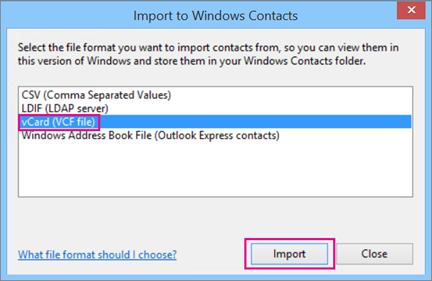
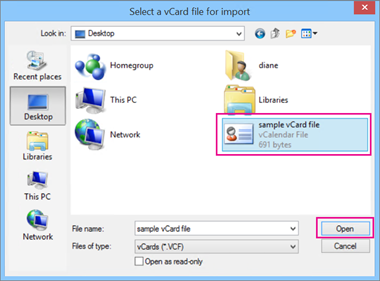
- Prejdite na súbor .vcf, ktorý ste exportovali z iCloudu, vyberte ho a potom vyberte položku Otvoriť.
- Vyberte tlačidlo OK pre každý kontakt, ktorý chcete importovať do súboru .csv.

- Po dokončení vyberte tlačidlo Zavrieť.
- V hornej časti stránky Prieskumníka vyberte položku Exportovať.
- Vyberte položku Export CSV súboru>.

- Vyberte možnosť Prehľadávať a zadajte názov súboru .csv.
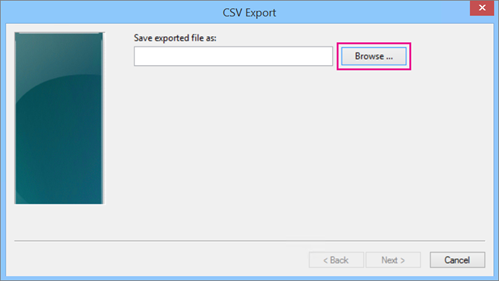
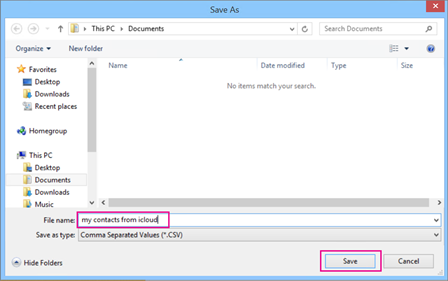
- Do poľa Názov súboru zadajte názov svojho súboru .csv. V tomto príklade nazvem súbor Moje kontakty z iCloudu.
- Vyberte polia, ktoré chcete exportovať do súboru .csv, a vyberte tlačidlo Dokončiť. Odporúčame nateraz prijať predvolené nastavenia. Ak chcete ďalšie polia, vždy môžete vytvoriť ďalší súboru .csv.

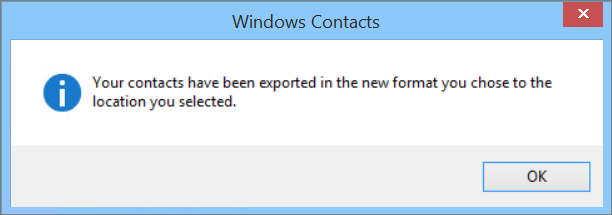
- Zobrazí sa finálna správa s informáciou, že kontakty sa exportovali do súboru .csv.
- Pomocou Excelu môžete otvoriť súbor .csv a zobraziť jeho obsah. Ak chcete, môžete pridať ďalšie informácie do súboru .csv, ale dávajte pozor, aby ste nezmenili horný riadok záhlaví.
- Keď už máte kontakty vo formáte súboru .csv, môžete ich importovať do Outlooku. Ďalšie informácie nájdete v téme Importovanie kontaktov zo súboru .csv
Súvisiaci článok
Importovanie a exportovanie outlookových e-mailov, kontaktov a kalendára