
Návrhy kontaktov sa generujú v rámci služby Microsoft 365 pomocou osobných kontaktov, kontaktov z vašej organizácie (ak existujú), a ukladaním mien a adries, ktoré ste predtým použili pri odosielaní správ.
Používanie zoznamu návrhov kontaktov a najnovších návrhov People
Keď začnete písať meno do poľa Komu, Kópia alebo Skrytá , zoznam návrhov kontaktov zobrazí až päť zodpovedajúcich mien alebo adries.
Ak zadáte napríklad písmeno l do jedného z polí príjemcov, zoznam ponúkne navrhované zhody. Zoznam návrhov kontaktov sa prehľadáva podľa krstného mena, priezviska, e-mailovej adresy a tiež podľa iných kontaktných informácií, ako je napríklad telefónne číslo, ak sú k dispozícii. Zoznam sa zužuje zadávaním jednotlivých znakov. Ak zadáte iba Ja, zoznam automatického dokončovania by sa ďalej spresnil tak, aby sa zobrazoval iba meno Bob Molly.
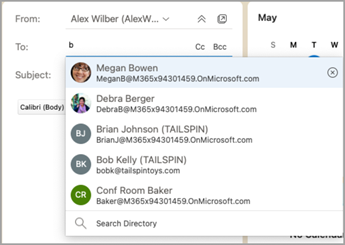
S každou novou osobou, ktorej odošlete e-mail, sa do zoznamu automatického dokončovania pridajú ďalší príjemcovia správy.
Skrytie jedného alebo viacerých navrhovaných kontaktov v zozname návrhov
Ak chcete skryť kontakt v zozname návrhov, môžete tak urobiť v zozname návrhov kontaktov aj počas adresovania e-mailovej adresy. Možno ho použiť na osobné kontakty, kontakty, ktoré sme zistili vo vašej komunikácii, a kontakty vo vašej organizácii (podľa potreby). Takto skryté kontakty sa nevrátia ako navrhované kontakty v produktoch Microsoft 365 (napríklad Outlook, Teams atď.)
V Outlooku to funguje takto:
- Preposlanie alebo odoslanie alebo vytvorenie e-mailu.
- Do riadka s adresou Komu: začnite písať kontakt, ktorý chcete skryť.

- Keď sa kontakt, ktorý chcete skryť, zobrazí v zozname navrhovaných kontaktov, hľadajte znak X napravo od mena kontaktu.
- Vyberte X a kontakt sa odstráni zo zoznamu a taktiež bude skrytý na neskoršie použitie.
- Ak chcete kontakt znova zobraziť, odošlite mu e-mail tak, že odpoviete na starý e-mail alebo do nového e-mailu zadáte celú e-mailovú adresu. Približne po 24 hodinách sa kontakt zruší zo zoznamu návrhov.
Obnovte navrhované vyhľadávanie kontaktov a zastavte zhromažďovanie informácií pre navrhované vyhľadávanie kontaktov
Spoločnosť Microsoft vám umožňuje kontrolovať, aké informácie o vašich kontaktoch uchovávame vo vyhľadávaní navrhnutých kontaktov. Funkcia Navrhované vyhľadávanie kontaktov umožňuje rozumieť tomu, s kým najčastejšie komunikujete, a používa tieto informácie na jednoduchšie nájdenie kontaktov. Tieto informácie môžete spravovať v nastavení ochrany osobných údajov v Outlooku alebo na tabuli ochrany osobných údajov v account.microsoft.com. Vzťahuje sa to na navrhované informácie o vyhľadávaní kontaktov pre konto Microsoft a všetky miesta, kde sa informácie o tomto konte používajú v spoločnosti Microsoft (Bing, Calendar, Delve, Excel, LinkedIn, zdieľanie dokumentov balíka Office, Office.com, OneDrive, OneNote, počítačová verzia Outlooku, Outlook Mac, Outlook Mobile, Outlook Web Access (OWA), OWA Mini, People, PowerPoint, Project, SharePoint, Teams for Life, Teams for Work, Windows Search, hárok zdieľania Windowsu, Word, Yammer). Nevzťahuje sa to na Xbox.
Prejdite na account.microsoft.com konta, ktoré chcete spravovať.
V časti Ochrana osobných údajov prejdite na tabuľu ochrany osobných údajov.
V časti Privacy Expanded People Suggestions (Rozšírená ochrana osobných údajov) môžete zastaviť zhromažďovanie navrhovaných údajov vyhľadávania kontaktov a odstrániť existujúce údaje. Patria sem komunikačné informácie o osobných kontaktoch (nie však o samotných kontaktoch). Patria sem aj komunikačné informácie týkajúce sa kontaktov organizácie (nie však samotných kontaktov). Rozšírené návrhy People Suggestions (čo sú kontakty, s ktorými ste komunikovali, ale explicitne ste ich neuložili) sa však odstránia spolu s komunikačnými údajmi. Po vymazaní nebudete môcť tieto údaje obnoviť. Ak chcete znova začať zhromažďovať tieto údaje a uľahčiť si tak vyhľadávanie kontaktov, môžete prostredie povoliť pomocou rovnakých krokov.
Rozšírené návrhy People Suggestions dostupné v zozname navrhovaných kontaktov si môžete zobraziť výberom položky Stiahnuť rozšírené údaje o ľuďoch a prechodom na ovládacie prvky ochrany osobných údajov v Outlooku.
Poznámka
Uložené osobné kontakty sa budú naďalej navrhovať v rámci navrhovaného vyhľadávania kontaktov, pokiaľ kontakt neodstránite (pozrite si tému Zobrazenie a úprava kontaktných informácií). Kontakty z vašej organizácie sa budú naďalej navrhovať v rámci navrhovaného vyhľadávania kontaktov, pokiaľ ich správca organizácie neodstráni.