
V tomto článku sa dozviete všetko, čo môžete očakávať od Outlooku pre Mac.
Ďalšie informácie o funkciách Outlooku pre Mac nájdete v téme Pomoc s Outlookom pre Mac.
Obsah tohto článku
Požiadavky
Zapnutie alebo vypnutie nového Outlooku
Čo je nové – stručný prehľad
Najnovšie aktualizácie (vrátane informácií o čoskoro k dispozícii a o funkciách lokálneho Exchangeu)
Známe problémy
Poskytnutie odozvy
Požiadavky
Verzia operačného systému a Outlooku
macOS verzie 10.14 (Mojave) a novšej
Verzia Outlooku založená na nasledujúcich kanáloch aktualizácií:
- 16.42 (20101102) a novšia pre aktuálny kanál
- 16.40 (20073000) a novšie verzie pre aktuálny kanál (náhľad)
- 16.32 (19110306) a novšia pre kanál beta
Typ konta
Pracovné alebo školské konto priradené vašou organizáciou a to, čo používate na prihlásenie do služby Microsoft 365 alebo služby Exchange Online v práci alebo škole
Konto Microsoft pre kontá, kde je spoločnosť Microsoft poskytovateľom, napríklad konto Outlook.com, Hotmail.com, Live.com alebo MSN.com
Kontá tretích strán , napríklad kontá Google, iCloud, Yahoo, POP alebo IMAP
Poznámka
- Podpora pre Yahoo a IMAP je k dispozícii v aktuálnom kanáli verzie 16.46 (21021202+)
- Podpora pre protokol POP je k dispozícii v aktuálnom kanáli verzie 16.50 (21061300+)
Ďalšie požiadavky nájdete v téme Systémové požiadavky na Office.
Zapnutie alebo vypnutie nového Outlooku
Dôležité
Podpora staršej verzie Outlooku pre Mac sa skončí v októbri 2026. Ďalšia podpora staršej verzie Outlooku pre Mac bude závisieť od vašej licencie na Microsoft 365, Office alebo Outlook. Ďalšie informácie nájdete v téme Ukončenie podpory pre staršiu verziu Outlooku pre Mac.
Ako vyskúšať nové prostredie
Otvorte Outlook a vypnite prepínač Staršia verzia Outlooku .
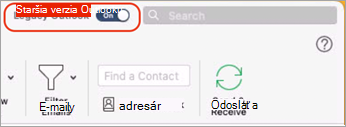
Ako prejsť späť na staršiu verziu Outlooku
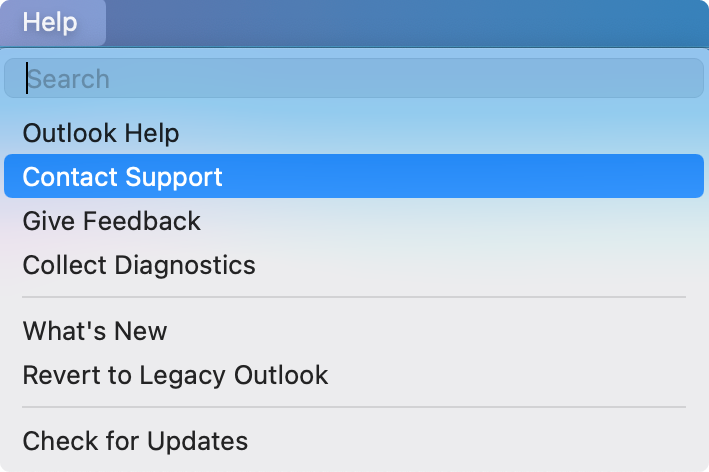
Kedykoľvek sa môžete vrátiť späť spustením Outlooku, potom kliknúť na ponuku Pomocník a vybrať položku Vrátiť sa na staršiu verziu Outlooku.
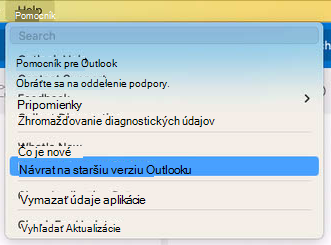
Kontá pridané do nového Outlooku pre Mac sa automaticky nepridajú do staršej verzie Outlooku a naopak.
Pred návratom budete mať možnosť poskytnúť pripomienky k skúsenostiam a vytvoriť v aplikácii pripomenutie, keď budú k dispozícii ďalšie funkcie.
Čo je nové v Outlooku pre Mac – stručný prehľad
Outlook obsahuje mnoho nových funkcií a vylepšených funkcií vrátane týchto:
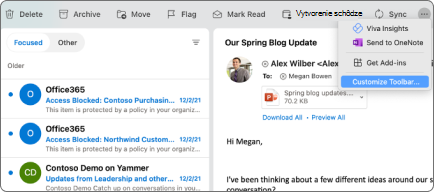
Prispôsobiteľný panel s nástrojmi
Vyberte príkazy, ktoré chcete zobraziť na paneli s nástrojmi. Na paneli s nástrojmi vyberte ikonu Ďalšie a potom položku Prispôsobiť panel s nástrojmi... .
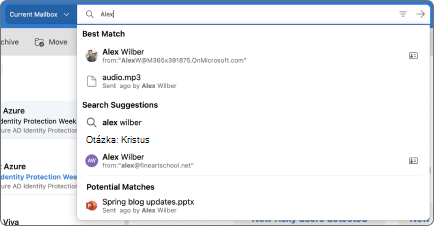
Vylepšené vyhľadávanie
Vyhľadávanie teraz využíva Microsoft Search a má lepšie výsledky a návrhy. Na vyhľadávanie kliknite do vyhľadávacieho poľa alebo použite klávesovú skratkuShift+Command+F .
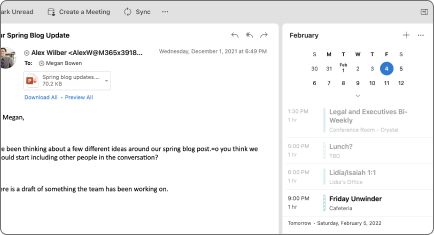
Môj deň
Zobrazte svoju dennú agendu Calendar z novej pracovnej tably v hlavnom okne Pošty. Vyberte pracovnú tablu v ponuke Zobraziť alebo ju otvorte pomocou klávesovej skratky[Shift+Command+].
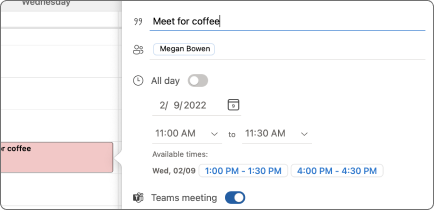
Navrhované časy
Pri vytváraní udalostí získajte navrhované časy schôdzí na základe dostupnosti príjemcov.
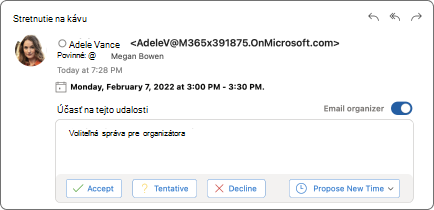
Vylepšené odpovede na schôdze
Odpovedajte na pozvánky na schôdzu priamo z tably na čítanie. Môžete odoslať správu organizátorovi e-mailom a odpovedať potvrdením účasti.
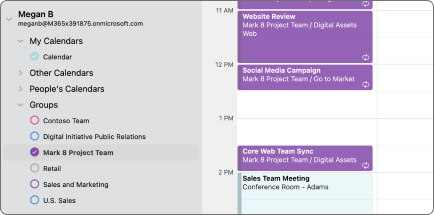
Skupiny v Microsoft 365 v aplikácii Pošta & Calendar
Zobrazte si všetky Skupiny v Microsoft 365 v zobrazeniach Pošta a Kalendár. V časti Pošta sa skupina nachádza v uzle Skupiny pre vaše konto. V aplikácii Calendar sa skupiny nachádzajú pod priečinkami kalendára.
Vnorené písanie správ na table na čítanie
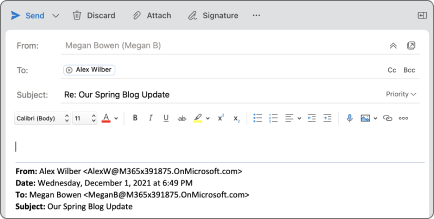
Odpovedajte na správy bez otvorenia nového okna na písanie správy. Vyberte možnosť Odpovedať, Odpovedať všetkým alebo Preposlať na table na čítanie, na paneli s nástrojmi alebo v ponuke Správa alebo použite klávesové skratkyCommand + R, Shift + Command + R alebo Command + J.
Vylepšené plánovanie udalostí
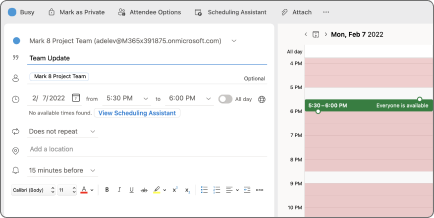
Udalosti vytvoríte výberom časového bloku v mriežke kalendára. Pridajte podrobnosti o udalosti vrátane účastníkov a miest a zobrazte si dostupnosť účastníkov priamo v minikalendári. Pri schôdzach s veľkým počtom účastníkov použite Rozvrhového asistenta.
Odloženie
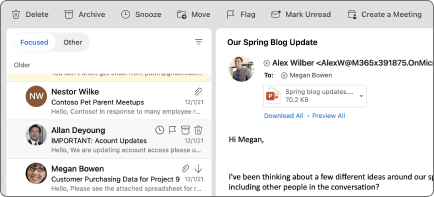
Odloženie vám umožňuje dočasne odstrániť e-mail z doručenej pošty a naplánovať jeho opätovné zobrazenie neskôr, keď budete môcť odpovedať.
Pracujem na inom mieste
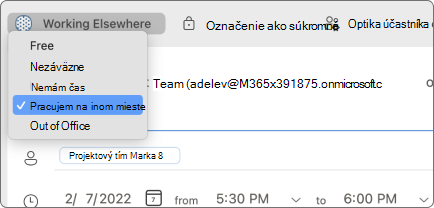
Poskytnite kolegom lepší prehľad o svojej dostupnosti nastavením stavu Pracujem na inom mieste ako stavu udalostí alebo plánovaných činností v kalendári.
3-dňové zobrazenie Kalendár
Nové 3-dňové zobrazenie v Kalendári vám pomôže zobraziť ďalšie podrobnosti o schôdzach a udalostiach, keď máte plný plán.

Tipy k e-mailom
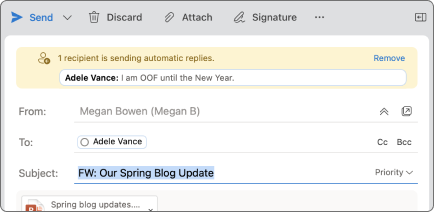
Outlook teraz zobrazuje e-mailové tipy , aby vám pomohol vyhnúť sa bežným, ale potenciálne nákladným alebo nepríjemným chybám. Upozornenia na e-mailové tipy možno spustiť pomocou akcií vrátane kliknutia na položku Odpovedať všetkým veľkému zoznamu príjemcov, odoslania citlivých informácií niekomu mimo vašej organizácie alebo odoslania správy niekomu mimo pracoviska.
Najnovšie Aktualizácie
Tu je zoznam funkcií, ktoré boli nedávno zavedené v Outlooku pre Mac.
| Funkcie | Kanály | Komentáre |
|---|---|---|
| Znova odoslať správu | Výroba | Rovnakú správu môžete rýchlo znova odoslať. |
| Automatické pripnutie doplnkov | Výroba | Naposledy nainštalované doplnky sa automaticky pripínajú na panel s nástrojmi, aby sa zvýšila ich dostupnosť. |
| Podpora rozhraní API doplnkov 1.10 a automatického spustenia | Výroba | Ďalšia podpora rozhrania API pre doplnky, vrátane funkcie automatického spustenia |
| Synchronizácia priečinkov Kontakty | Výroba | Kontakty v podpriečinkoch sa odteraz zobrazujú prostredníctvom položky Kategórie (odosielajú sa aj v mobilnom zariadení) |
| Online archív | Výroba | Online Archív je teraz k dispozícii na bočnom paneli. Používatelia môžu manuálne premiestniť správy z primárnej poštovej schránky do poštovej schránky online archívu alebo použiť politiky uchovávania údajov alebo pravidlá na automatickú archiváciu správ. |
| Filtrovanie podľa kategórie | Výroba | Filtrovanie e-mailov podľa kategórie |
| Podpora konta POP | Výroba | Pridaná podpora kont POP |
| Vylepšenia MIP | Výroba | Podpora možností označenia citlivosti |
| . VCF súbor Import/Export | Výroba | Importovanie a exportovanie vizitiek |
| Calendar Suggestions | Výroba | Zobrazenie návrhov kalendára pri používaní panela hľadania |
| Návrhy e-mailov | Výroba | Zobrazenie návrhov e-mailov pri použití panela hľadania |
| Návrhy súborov | Výroba | Zobrazenie návrhov súborov pri používaní panela hľadania |
| Najlepšia zhoda | Výroba | Navrhneme vám tri najrelevantnejšie prvé výsledky pre vyhľadávací dotaz |
| Lokálne priečinky | Výroba | Pridaná podpora pre priečinky V tomto počítači |
| Rozšírené označenie príznakom | Výroba | Pridaná podpora pre bohatšie označovanie príznakmi |
| Zoznam kontaktov | Výroba | Pridaná podpora pre zoznam kontaktov alebo distribučný zoznam používateľa |
| Podpora pre lokálne konto Exchange | Výroba | Pridaná podpora pri konfigurácii lokálneho konta Exchange |
Čoskoro k dispozícii
Funkcie máme vždy vo fáze aktívneho vývoja a niektoré z nich budú k dispozícii v Outlooku koncom tohto roka.
- Poznámky & zobrazenia úloh nie sú natívne k dispozícii
- Podpora automatického rozširovania online Archívu
Podporované funkcie pre lokálny Exchange
| Oblasť | Scenáre podpory | K dispozícii neskôr |
|---|---|---|
| Konto |
|
|
| Pošta |
|
|
| Kalendár |
|
|
| Kontakt |
|
|
| Vyhľadávanie |
|
|
| Úlohy |
|
1Tieto funkcie sa vyvíjajú.
2Tieto funkcie sú naplánované.
3Tieto funkcie nie sú momentálne podporované.
Ďalšie informácie nájdete na našej stránke o parite funkcií.
Funkcie vo vývoji sa najskôr zobrazia pre insiderov pre Office.
Poznámka
Outlook v App Store momentálne nie je oprávnený pre insiderov pre Office.
Známe problémy
Produktový tím vie o nasledujúcich problémoch v Outlooku pre Mac a skúma ich.
- Udalosti a kontakty nie je možné presúvať ani kopírovať medzi kontami.
- Nie je možné použiť položky Odoslať ako alebo Odoslať v mene v skupine v Office 365.
- Udalosť sa nedá duplikovať pomocou klávesovej skratky Option + presunutie.
- Pripomenutia nastavené delegátmi vždy zobrazujú nesprávnu hodnotu pripomenutia, keď si delegát prezerá udalosť. Pripomenutie je však nastavené správne v kalendári delegujúceho subjektu.
- Kategórie nie sú podporované v čiastočnej delegovanej poštovej schránke.
- Nepridá sa príjemca do zoznamu nedávnych adries.
- Pole Osobné údaje pre protokol IMAP sa nesynchronizuje celé meno a je neaktívne.
- Počet vybratých položiek v priečinku Doručená pošta nie je k dispozícii.
- Pravidlá zobrazujú pre niektoré prostredia GCC hlásenie "Pravidlá nie sú podporované pre toto konto".
- Prepojenie s úlohami nefunguje v prostrediach GCC-H.
Nahlasovanie problémov a poskytovanie pripomienok
Existujú rôzne spôsoby, ako nahlásiť problémy a poskytnúť pripomienky na zlepšenie skúseností.
Kontaktovanie podpory
Problémy nahláste pomocou ponuky Kontaktovať podporu v ponuke Pomocník.
Poznámka
Ak sa pri pokuse o použitie funkcie Kontaktovať podporu zobrazí chyba, prejdite v ponuke Pomocník v Outlooku pre Mac na položku Nedá sa použiť možnosť Kontaktovať podporu.
Po otvorení žiadosti o podporu sa vedľa prepínača Nový Outlook zobrazí ikona Pomocníka, aby ste mali jednoduchý prístup k aktuálnej žiadosti.

Okrem toho, keď agent podpory poskytne odpoveď, na ikone Pomocníka sa spolu s oznámením v systéme macOS zobrazí aj červený štítok.


Požiadavky na funkcie
Hlasujte za žiadosti o funkciu pomocou položky Odoslať pripomienky v ponuke Pomocníka.
Nastavenie predvolieb pre Outlook pre Mac
Správcovia a ďalší IT profesionáli môžu plánovať, implementovať a udržiavať nasadenia Outlooku pre Mac pomocou štandardnej množiny predvolieb popísaných v príručke nasadenia pre správcov Office pre Mac.