
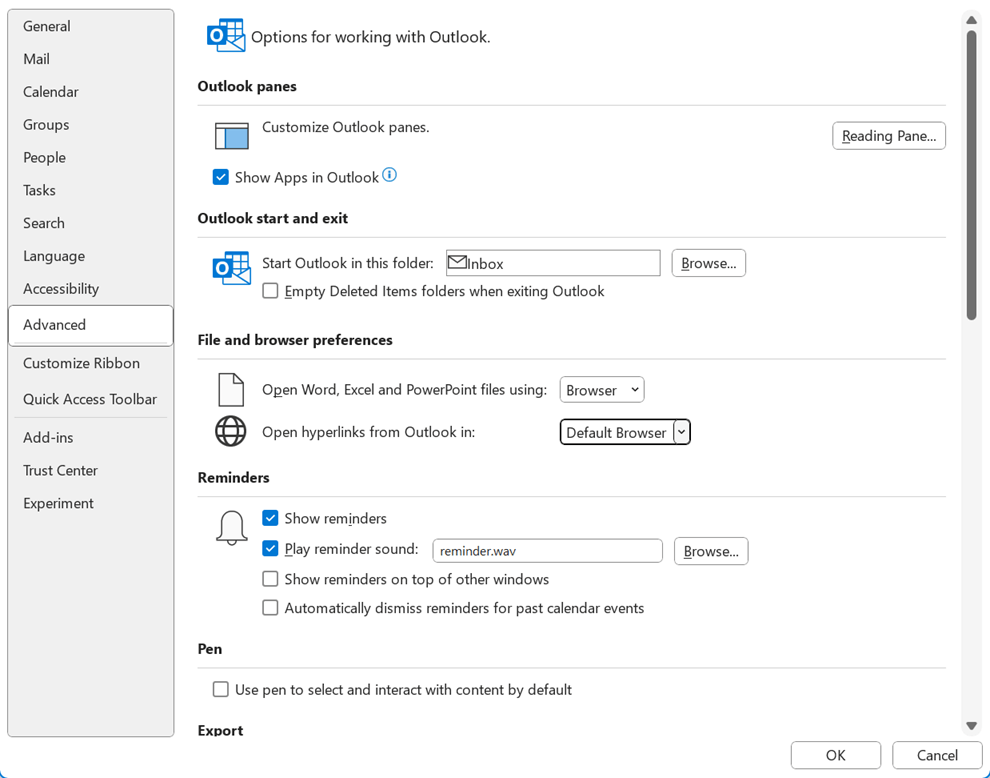
Ak chcete zobraziť možnosti práce s Outlookom, vyberte položkuRozšírené možnosti>súboru>. Možnosti sú kategorizované podľa pošty, Calendar, skupín, People atď.
Tably Outlooku
Prispôsobenie tably programu Outlook
- Vyberte položku Navigácia a vyberte počet položiek zobrazených na navigačnom paneli v dolnej časti okna Outlooku. Poradie zobrazenia položiek na navigačnej table môžete zmeniť výberom položky v časti Zobraziť v tomto poradí a kliknutím na tlačidlo Posunúť nahor alebo Posunúť nadol. (Toto navigačné tlačidlo sa nezobrazuje, ak je vybratá možnosť Zobraziť aplikácie v Outlooku .)
- Ak chcete určiť, kedy má byť nový e-mail označený ako prečítaný, vyberte položku Tabla na čítanie . Ďalšie informácie nájdete v téme Označenie správy ako prečítanej alebo neprečítanej.
- Vyberte položku Zobraziť aplikácie v Outlooku a umiestnite navigačný panel na ľavý okraj okna Outlooku (nie do tradičného ľavého dolného rohu okna). Toto umiestnenie umožňuje Outlooku pripojiť sa k viacerým aplikáciám, ako sú OneDrive, Word, Microsoft Loop a Viva Engage.
Spustenie programu Outlook a jeho ukončenie
Spustiť Outlook v tomto priečinku Vyberte položku Prehľadávať a vyberte priečinok, ktorý chcete otvoriť pri spustení programu Outlook.
Vyprázdniť priečinok Odstránené položky pri ukončení programu Outlook Túto možnosť vyberte, ak chcete automaticky vyprázdňovať priečinky Odstránené položky po každom zatvorení Outlooku.
Upozornenie
Po vyprázdnení priečinka Odstránené položky sa všetky položky v danom priečinku natrvalo odstránia.
Predvoľby súborov a prehliadačov
Otvárajte súbory Word, Excel a PowerPoint pomocou Túto možnosť vyberte, ak chcete vybrať, či sa majú prepojenia na súbory Microsoft 365 otvárať v aplikácii prehliadača alebo v počítačovej aplikácii.
Otvárať hypertextové prepojenia z Outlooku v Túto možnosť vyberte, ak chcete vybrať, či sa prepojenia, na ktoré kliknete v Outlooku, otvoria v Microsoft Edgei alebo v predvolenom prehliadači.
Automatická archivácia
Zmenšiť veľkosť poštovej schránky odstránením alebo presunutím starých položiek do súboru na archiváciu dát Kliknite na položku Nastavenie automatickej archivácie a prispôsobte nastavenia automatickej archivácie. Ďalšie informácie nájdete v téme Archív starších položiek automaticky.
Možnosť Automatická archivácia sa vám nemusí zobraziť, ak vaša organizácia používa politiku uchovávania pošty, ktorá má prednosť pred funkciou automatického archivovania.
Pripomenutia
Zobraziť pripomenutia Začiarknite alebo zrušte začiarknutie tohto políčka, ak chcete zapnúť alebo vypnúť pripomenutia týkajúce sa schôdzí alebo plánovaných činností v programe Outlook.
Prehrať zvuk pripomenutia Začiarknite alebo zrušte začiarknutie tohto políčka, ak chcete zapnúť alebo vypnúť zvuky pripomenutí. Kliknite na tlačidlo Prehľadávať , ak chcete vo vašom počítači predvolený zvuk pripomenutia (reminder.wav) nahradiť vlastným zvukovým súborom.
Zobrazovať pripomenutia nad ostatnými oknami Túto možnosť vyberte, ak chcete, aby Outlook zobrazoval okno pripomenutia v hornej časti ostatných programov, v ktorých pracujete. (Iba Outlook 365)
Automatické zrušenie pripomenutí minulých udalostí v kalendári Túto možnosť zapnite, ak nechcete, aby sa zobrazovali pripomenutia udalostí z minulosti. Ak ste napríklad mimo pracoviska tri dni, možno sa nebudete chcieť vrátiť a zobraziť pripomenutia schôdzí, ktoré sa uskutočnili počas vašej neprítomnosti.
Export
Export informácií programu Outlook do súboru na použitie v iných programoch Kliknite na položku Exportovať a otvorte Sprievodcu importom a exportom, ak chcete presunúť správy, kalendár, úlohy alebo kontakty do Outlooku v inom počítači alebo ak chcete zálohovať dátový súbor programu Outlook (.pst). Ďalšie informácie o exportovaní položiek Outlooku nájdete v téme Export alebo zálohovanie správ, kalendára, úloh a kontaktov.
informačné kanály RSS
Všetky aktualizované informačné kanály RSS sa zobrazujú ako nové Vyberte túto možnosť na označenie položiek informačných kanálov RSS ako nových vždy po ich aktualizácii.
Synchronizovať informačné kanály RSS so zoznamom spoločných informačných kanálov (CFL) v systéme Windows Túto možnosť vyberte, ak chcete zobraziť a zachovať rovnaký zoznam prihlásení na odber informačných kanálov RSS v programoch Internet Explorer a Outlook. Ďalšie informácie nájdete v téme Zobrazenie rovnakých informačných kanálov RSS v Internet Exploreri a Outlooku.
Odosielanie a prijímanie pošty
Nastavenie odosielania a prijímania pre prichádzajúce a odchádzajúce položky Výberom položky Odoslať alebo prijať môžete vytvoriť, upraviť alebo odstrániť skupiny pre odosielanie alebo prijímanie pošty. Ďalšie informácie nájdete v téme Prečo používať skupiny na odosielanie alebo prijímanie?
Pri pripojení okamžite odosielať Túto možnosť vyberte, ak chcete mať istotu, že správy napísané počas práce v režime offline sa odošlú z Outlooku hneď, ako budete znova online.
Vývojári
Konfigurovať rozšírené možnosti vlastných formulárov Vyberte položku Vlastné formuláre , ak chcete nastaviť rozšírené možnosti pre vlastné formuláre. Ďalšie informácie nájdete v téme Prispôsobenie formulárov v Outlooku.
Zobraziť chyby používateľského rozhrania doplnku Ak sa v predvolenom nastavení doplnok pokúsi manipulovať používateľské rozhranie programu Outlook a zlyhá, Outlook nezobrazí chybové hlásenie. Túto možnosť môžete začiarknuť, ak chcete, aby Outlook zobrazoval hlásenia o chybách doplnkov, ktoré súvisia s používateľským rozhraním.
Iné
Nastaviť kategóriu rýchleho kliknutia Kliknite na tlačidlo Rýchle kliknutie , ak chcete nastaviť predvolenú kategóriu, ktorá sa má priradiť po kliknutí na stĺpec Kategórie.
Zobraziť výzvu na potvrdenie trvalého odstránenia položiek Vyberte túto možnosť, keď chcete, aby Outlook pred trvalým odstránením položky požiadal o potvrdenie.
Povoliť analýzu odoslaných e-mailov na identifikovanie osôb, ktorým často posielate e-maily, a tém, o ktorých často diskutujete, a odovzdať tieto informácie na predvolený server SharePoint Začiarknite alebo zrušte začiarknutie tohto políčka, ak chcete určiť, či má Outlooku analyzovať vašu aktivitu týkajúcu sa príjemcov pošty a kľúčových slov (funkcia, ktorá bola navrhnutá na rýchlejšie spojenie s ľuďmi a dátami v organizácii).
Povoliť zapisovanie riešení problémov (požaduje reštartovanie programu Outlook) Vyberte túto možnosť, ak chcete zapnúť zapisovanie do denníka pre niektoré funkcie programu Outlook a vytvoriť tak záznamy, ktoré môžu byť užitočné pre pracovníkov oddelenia podpory, ktorí riešia problémy. Ďalšie informácie nájdete v téme Čo je možnosť Povoliť zapisovanie (pri riešení problémov) do denníka?
Migrovať plány skupín z predchádzajúcej verzie programu Microsoft Outlook Vyberte položku Vybrať priečinok , ak chcete vybrať priečinok, do ktorého prenesiete plány skupín z iných verzií Outlooku.
Použiť animáciu pri rozbaľovaní konverzácií a skupín Podľa predvoleného nastavenia program Outlook počas rozbaľovania konverzácií alebo skupín zobrazí krátku animáciu. Zrušením začiarknutia políčka efekt animácie vypnete.
Použitie funkcie Odoslať do OneNotu pomocou OneNotu One pre Windows 10, ak je k dispozícii