
Ak chcete, aby kalendár vyzeral a správal sa tak, ako chcete, môžete jednoducho zmeniť nastavenia kalendára v Outlook.com, Outlook na webe a novom Outlooku.
Prechod do nastavení
Ak chcete nájsť najčastejšie používané nastavenia Kalendára v novom Outlooku, prejdite do zobrazenia Calendar a vyberte položku Nastavenia .
.
Motív
Ak chcete vybrať motív, prejdite do časti Nastavenia, >,Všeobecný>vzhľad,>Motív.
Tmavý režim
Tmavý režim prepne farebnú schému zo svetlého pozadia na tmavé. Zapnutím tmavého režimu môžete znížiť namáhanie očí v prostrediach s nízkou intenzitou svetla.
Ďalšie informácie o tmavom režime nájdete v téme Tmavý režim.
Aktuálne časové pásmo
Časové pásmo v kalendári môžete zmeniť. V časti NastaveniaCalendarZobraziť>>>časové pásma vyberte rozbaľovaciu ponuku v časti Zobraziť môj kalendár v časovom pásme a vyberte časové pásmo.
Formát dátumu a času
Môžete zmeniť formát dátumu a formát času v kalendári. Predvolené nastavenia sa preberajú z outlookového konta.
- V časti Formát dátumu vyberte požadovaný formát.
- V časti Formát času vyberte formát, ktorý uprednostňujete.
Prvý deň týždňa
V časti Prvý deň týždňa vyberte z rozbaľovacieho zoznamu deň, ktorým chcete začať týždeň.
Vlastné farby kalendára
Ak si nastavíte rôzne kalendáre na rôzne farby, budú lepšie viditeľné a pochopiteľné.
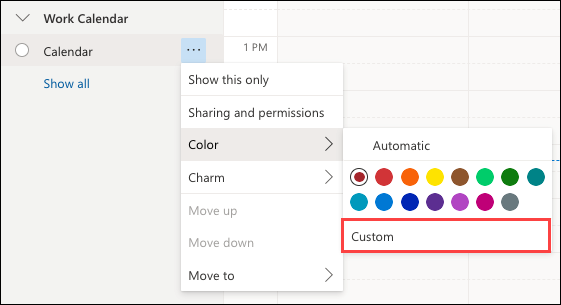
Kliknite na tri bodky (...) vedľa názvu kalendára (alebo kliknite pravým tlačidlom myši na názov kalendára) a potom z ponuky vyberte možnosť Farba. Kliknite na niektorú zo štandardných zobrazených farieb.

Ak chcete nastaviť vlastnú farbu kalendára, kliknite na kalendár na bočnom paneli a vyberte položku Vlastná farba>.
Pomocou výberu farby vyberte požadovanú farbu.
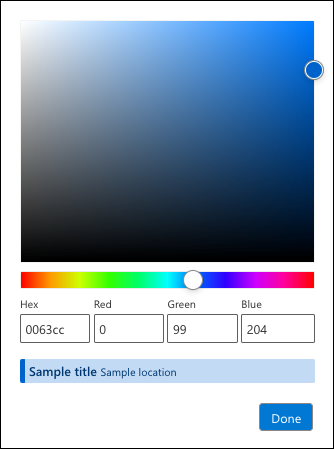
Ak poznáte hodnoty farieb pre konkrétnu farbu, môžete do polí zadať hodnoty hexadecimálnej sústavy alebo RGB.
Zobrazí sa príklad vybratej farby, aby ste mohli svoj výber potvrdiť.
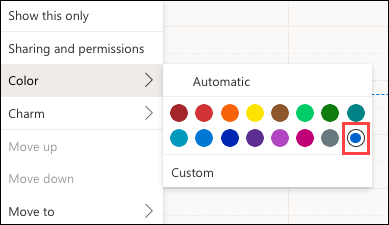
Po výbere bude vlastná farba uvedená spolu so štandardnými farbami. Naraz je povolená iba jedna vlastná farba.
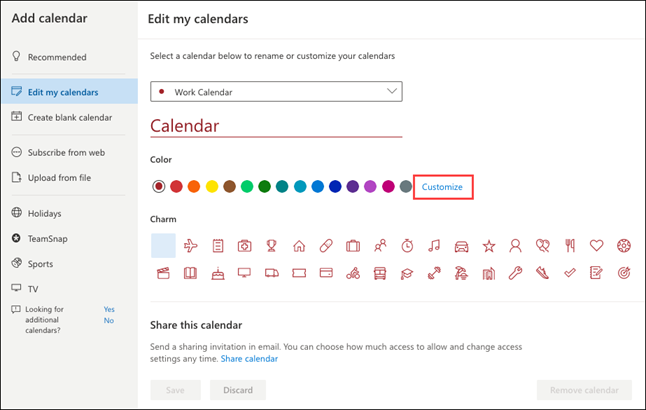
K možnostiam vlastných farieb môžete získať prístup aj pri používaní ponuky Upraviť moje kalendáre.
Zobrazenie ďalších nastavení
Ak si chcete pozrieť ďalšie spôsoby prispôsobenia nového prostredia Outlooku, v hornej časti okna vyberte položky >.

|
Ak chcete získať podporu v Outlook.com, ťuknite alebo kliknite sem alebo vyberte položku Pomocník na paneli s ponukami a zadajte dotaz. Ak problém svojpomocne nevyriešite, posuňte sa nadol na položku Stále potrebujete pomoc? a vyberte možnosť Áno. Ak vyššie uvedené kroky nefungujú alebo ak sa nemôžete prihlásiť, ťuknite alebo kliknite sem. |
|---|---|

|
Ak potrebujete ďalšiu pomoc s kontom Microsoft a predplatným, navštívte stránku Pomocník pre konto & fakturáciu. |

|
Ak chcete získať pomoc a riešiť problémy s inými produktmi a službami spoločnosti Microsoft, sem zadajte svoj problém. |

|
Zverejňujte otázky, sledujte diskusie a zdieľajte svoje poznatky v komunite používateľov spoločnosti Outlook.com. |