

V Outlooku môžete vytlačiť celú e-mailovú správu tak, že otvoríte správu a potom vyberietepoložku Tlačiťsúbor>.
Ak chcete tlačiť len jednu stranu alebo podmnožinu strán, môžete to urobiť pomocou dialógového okna Možnosti tlače.
Dôležité
Z dôvodu veľkého množstva dostupných tlačiarní nemôžeme poskytnúť informácie o riešení konkrétnych problémov s tlačou, ako sú napríklad prípady, keď tlačiareň nereaguje, keď Outlook nedokáže nájsť vašu tlačiareň alebo keď je potrebné vymazať tlačový front. Informácie o riešení problémov nájdete v príručke tlačiarne alebo na webovej lokalite výrobcu.
Tlač konkrétnej strany správy
V Outlooku môžete vytlačiť všetky nepárne strany alebo párne strany pomocou možnosti Počet strán v časti Kópie v dialógovom okne Možnosti tlače .
Tlač vybratých strán
V otvorenej správe vyberte položku Súbor>Tlač>a možnosti tlače.
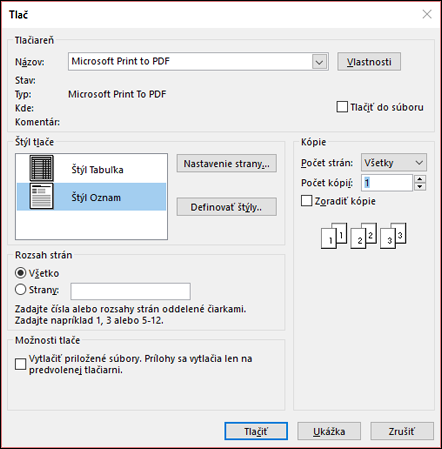
Vyberte požadované možnosti tlače. Podrobný popis týchto možností nájdete v téme Tlač položiek v Outlooku.
V časti Rozsah strán vyberte alebo zadajte konkrétne strany, ktoré chcete tlačiť.
Tip
Ak chcete vidieť, ako bude vytlačená správa vyzerať, najprv vyberte položku Náhľad . Pomôže vám to určiť, ktoré jednotlivé strany vytlačiť, ak nechcete tlačiť celú správu alebo zoznam.
Vyberte položku Tlačiť.
Tlač časti správy
- V otvorenej správe vyberte na karte Správa v skupine Premiestniťpoložku Ďalšie akcie premiestnenia a potom vyberte položku Zobraziť v prehliadači.
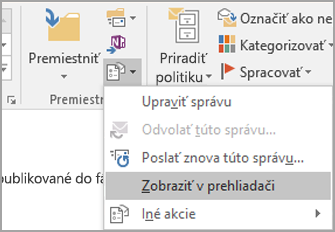
Ak sa zobrazí hlásenie zabezpečenia, pokračujte výberom položky OK . - V správe vyberte časť, ktorú chcete tlačiť. Vyberte text alebo inú časť správy priamo v okne prehliadača, nie v okne Ukážka pred tlačou.
- Na paneli s nástrojmi prehliadača vyberte šípku vedľa tlačidla Tlačiť a potom vyberte položku Tlačiť.
- V časti Rozsah strán vyberte položku Výber a potom položku Tlačiť.