

Keď vyberiete niekoho meno alebo obrázok v aplikácii Teams, Outlook alebo iných aplikáciách a službách balíka Office, na karte profilu tejto osoby nájdete informácie, ktoré s ňou súvisia. Ak chcete zobraziť kartu profilu v Outlooku Mobile, ťuknite na obrázok osoby. Ak chcete zobraziť kartu profilu v iných aplikáciách, ukážte alebo kliknite na fotografiu alebo meno danej osoby. Ak chcete zobraziť kartu profilu, vyberte svoj profilový obrázok.
Karta profilu sa niekedy označuje aj ako karta kontaktu alebo karta ľudí. Tu je príklad karty v Outlooku na webe:
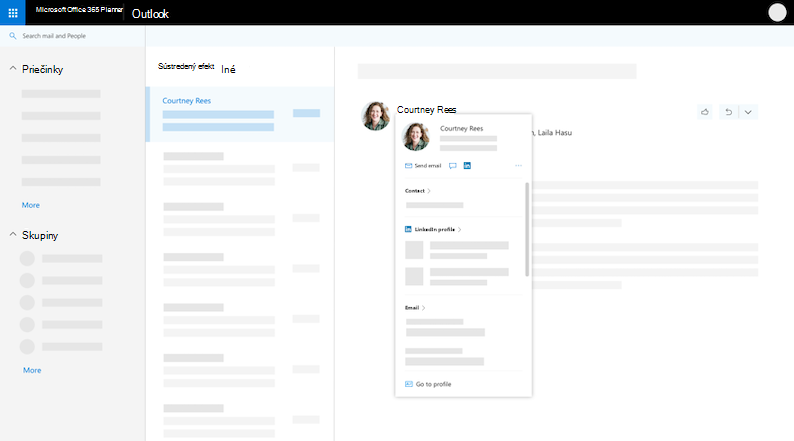
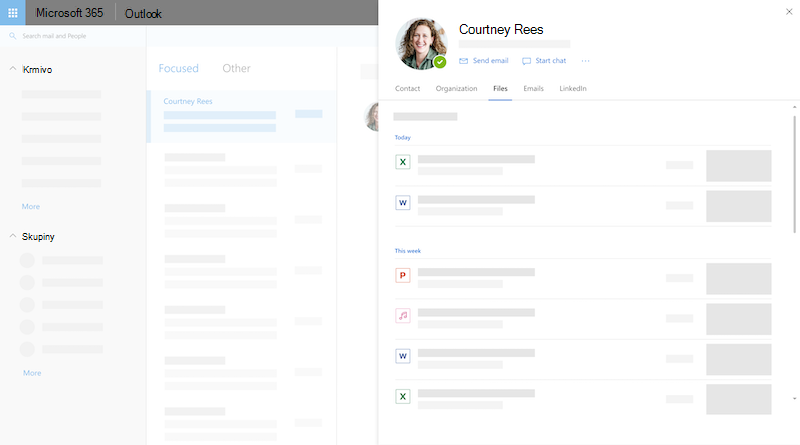
Karta profilu môže vyzerať inak v závislosti od toho, v ktorej aplikácii sa nachádzate. Ak chcete zobraziť ďalšie informácie, môžete na karte vybrať názov sekcie (Kontakt, Organizácia, Files...). Tu je príklad väčšej karty profilu v Outlooku na webe:
Poznámka
V balíku Microsoft Office verzie 16.0.13127.20408 a novších už stav prítomnosti v časti Členovia na karte profilu nie je k dispozícii.
Vaša karta profilu
Ako si môžem zobraziť svoju kartu profilu?
- Otvorte aplikáciu balíka Office. Môže to byť napríklad Outlook Pošta.
- Ukážte myšou alebo vyberte svoje vlastné meno či profilový obrázok a zobrazte kartu profilu.
Čo vidia ostatní na vašej karte profilu
Dôležité
Niektoré informácie na karte profilu sú pod kontrolou vašej práce alebo školy. Ak váš správca zakázal alebo nesynchronizoval určité informácie, nezobrazia sa na karte profilu.
Ak chcete zobraziť kartu profilu, otvorte aplikáciu balíka Office (napríklad Outlook) a vyberte svoj profilový obrázok. V závislosti od vašej organizácie môže karta profilu obsahovať:
- Profilová fotografia
- Výslovnosť mena
- Zámená
- Oznámenia
- Navrhované výzvy od Copilota
- Kontaktné informácie
- Dostupnosť a miesto pracoviska
- Informácie o mne
- Organization chart
- People s ktorými spolupracujete
- najnovšie správy medzi vami a osobou, ktorá si pozerá váš profil,
- Nadchádzajúce udalosti, ktoré máte vy a osoba, ktorá si prezerá váš profil, spoločné (iba Outlook Mobile)
- Naposledy použité súbory, ktoré ste zdieľali vo OneDrive pre prácu alebo školu, v SharePointe Online alebo v Outlooku na webe s osobou, ktorá si prezerá váš profil
- Informácie z LinkedInu
Pridanie alebo zmena profilovej fotografie
Prejdite do aplikácie balíka Office (napríklad Outlooku) a výberom svojho profilového obrázka otvorte kartu profilu.
Vyberte položku Aktualizovať profil v hornej časti karty. Budete presmerovaní na stránku svojho profilu v Delve.
Vyberteikonu fotoaparátu vedľa profilového obrázka.
Nasledujúce kroky sa môžu líšiť v závislosti od vášho nastavenia:
Ak sa zobrazí stránka Úprava podrobností :
Vyberte položku Zmeniť fotografiu. Možno sa budete musieť prihlásiť do svojho pracovného alebo školského konta.
Vyberte položku Zmeniť fotografiu a potom vyberte súbor, ktorý chcete nahrať.
Po uložení a zavretí prejdete späť do svojho profilu.
Ak sa zobrazí okno Zmena profilovej fotografie :
Vyberte položku Zmeniť fotografiu a potom vyberte súbor, ktorý chcete nahrať.
Ak chcete zmeniť zobrazovanú časť fotografie, kliknite do kruhu a potiahnite ukazovateľ myši. Ak chcete zväčšiť alebo zmenšiť zobrazovanú časť fotografie, použite jazdca pod fotografiou.
Vyberte položku Nastaviť ako profilovú fotografiu.
Zmena fotografie v mobilnej aplikácii Teams:
- V aplikácii Teams vyberte svoju profilovú fotografiu >Aktualizovať fotografiu.
- Ak chcete nasnímať novú fotografiu, vyberte položku Nasnímať fotografiu alebo vyberte existujúcu fotografiu a vyberte ju z priečinka Z fotoaparátu.
Aktualizácia informácií v profile
Získajte ďalšie informácie o novom spôsobe aktualizácie profilu v službe Microsoft 365.
Kto môže vidieť moje dokumenty na karte profilu?
Ostatným sa zobrazia len dokumenty, ku ktorým už majú prístup v službe Microsoft 365. Svoje súkromné dokumenty vidíte vo svojom profile len vy, pokiaľ sa ich nerozhodnete zdieľať.
Ako zistím, či je môj dokument súkromný alebo zdieľaný?
Na karte profilu  zdieľaných dokumentov zobrazuje ikona Ľudia. Ikona sa zobrazí vedľa dokumentov, ktoré ste vytvorili alebo upravili a ku ktorým majú ostatní prístup.
Prečo nemôžem zmeniť všetky informácie vo svojom profile?
Niektoré informácie vo vašom profile, ako napríklad vaše meno alebo funkcia, sa môžu získavať z iných systémov, ktoré riadi IT oddelenie alebo oddelenie ľudských zdrojov. Ak chcete aktualizovať tieto informácie, kontaktujte príslušné oddelenie alebo správcu. Ďalšie informácie nájdete v časti Na koho sa mám obrátiť, ak potrebujem zmeniť informácie v službe Microsoft 365?
Exportovanie údajov
Z karty profilu môžete exportovať niektoré údaje, napríklad:
- Informácie, ktoré ste zrušili na karte profilu. Môže to byť napríklad oznámenie na aktualizáciu vašej profilovej fotografie alebo informácie o narodeninách niekoho iného.
- Profily LinkedIn, ktoré ste priradili alebo nezhodovali s ľuďmi pri prezeraní ich karty profilu.
Údaje je možné stiahnuť vo formáte JSON. Podrobnosti nájdete v téme Exportovanie údajov z karty profilu.
Ako používať kartu profilu
Kontaktovanie osoby alebo získanie ďalších informácií o nej
Po kliknutí na obrázok alebo meno osoby sa zobrazí jej karta profilu a kontaktné informácie. Priamo z karty môžete zavolať, odoslať e-mail alebo odoslať okamžitú správu. Ak chcete zistiť, či osoba pridala ďalšie podrobnosti, kliknite na sekciu Kontakt . Ak ste osobu pridali aj ako kontakt, všetky ďalšie informácie, ktoré ste pridali manuálne (napríklad poznámky), sa zobrazia v časti Kontakt.
Zistenie, kedy je niekto k dispozícii
V Outlooku pre počítače môžete v časti Kontakt zobraziť online stav používateľa (Nemám čas, Som preč...). Zobrazí sa aj jeho nasledujúci dostupný čas (podľa kalendára Outlooku).
Zobrazenie informácií o vašej organizácii
Preskúmajte vnútornú štruktúru spoločnosti, tímy a ľudí okolo seba pomocou časti Organizácia . Keď začnete prechádzať na karte, aktivujú sa navigačné tlačidlá a tlačidlá Domov. Pomocou navigačných tlačidiel sa môžete počas aktuálnej relácie posúvať na karte históriou prehľadávania.
Ďalšie informácie o Prieskumníkovi organizácie.
Vyhľadanie súboru
V časti Files (Súbory) sa zobrazia najnovšie dokumenty, ktoré s vami daná osoba zdieľa.
Návrat na posledné e-mailové správy
V časti E-mail sa môžete vrátiť k naposledy použitým e-mailovým správam, ktoré vznikli medzi vami a danou osobou. E-mailové správy nájdete na kartách profilu v Outlooku Mobile a Outlooku na webe.
Zobrazenie informácií o LinkedIne
Výberom ikony LinkedInu alebo hlavičky zobrazíte informácie o profile danej osoby v LinkedIne. Ak chcete zobraziť informácie o profile LinkedIn, musíte prepojiť svoje konto Microsoft s kontom LinkedIn. Ďalšie informácie nájdete v časti Informácie o LinkedIne.
Zobrazenie nadchádzajúcich udalostí
Karty profilu v Outlooku Mobile obsahujú sekciu Udalosti . Posúvaním nadol na karte profilu ktorejkoľvek osoby zobrazíte nadchádzajúce udalosti kalendára Outlooku, ktoré máte spoločné. Pri pohľade na kartu profilu sa zobrazia všetky vaše nadchádzajúce udalosti.
Pridanie osoby do kontaktov
Osobu v práci alebo škole môžete uložiť ako nový kontakt. Nový kontakt sa zobrazí v sekcii Kontakty v Outlooku.
Poznámka
Všetky vopred vyplnené informácie z vašej organizácie vždy zostanú v profiloch v aplikáciách a službách spoločnosti Microsoft vrátane ľudí, ktorí boli pridaní ako kontakty. Informácie, ktoré v kontaktoch pridáte manuálne, sa zobrazia iba vám a nebudú k dispozícii pre nikoho iného. Ostatní ľudia nevidia vaše kontakty v aplikáciách a službách spoločnosti Microsoft.
- Na karte profilu osoby vyberte ponuku Ďalšie akcie, ktorá sa nachádza na pravej strane (...) a potom vyberte položku Pridať do kontaktov. Ak zobrazujete rozbalené zobrazenie vizitky, vyberte položku Pridať medzi kontakty na paneli Kontakty . V mobilnej aplikácii Outlook sa posuňte nadol do dolnej časti karty.
- Upraviť ľubovoľné pole alebo pridať ďalšie informácie. Upozorňujeme, že všetky vopred vyplnené informácie z vašej organizácie vždy zostanú v profiloch v aplikáciách a službách spoločnosti Microsoft. Informácie, ktoré v kontaktoch pridáte manuálne, sa zobrazia iba vám a nebudú k dispozícii pre nikoho iného. Ostatní ľudia nevidia vaše kontakty v aplikáciách a službách spoločnosti Microsoft.
- Kontakt uložíte výberom položky Uložiť alebo Hotovo .
Pridanie alebo aktualizácia kontaktných údajov osoby vo vašej organizácii
V tejto časti sa vysvetľuje, ako manuálne pridať alebo upraviť kontaktné údaje ľudí vo vašej organizácii. Podrobnosti, ktoré aktualizujete, sú k dispozícii len pre vás. Ďalšie informácie o aktualizácii profilu nájdete v časti Aktualizácia informácií o profile vyššie.
Poznámka
Kontaktné informácie pridané vašou organizáciou nemožno odstrániť.
Na karte profilu osoby vyberte ponuku Ďalšie akcie, ktorá sa nachádza na pravej strane (...) a potom vyberte položku Pridať do kontaktov. Ak zobrazujete rozbalené zobrazenie vizitky, vyberte položku Pridať medzi kontakty na paneli Kontakty . V mobilnej aplikácii Outlook sa posuňte nadol do dolnej časti karty.
Upravte alebo pridajte ďalšie informácie a vyberte položku Uložiť.
Polia, ktoré môžete pridať, sú uvedené nižšie. Upozorňujeme, že všetky manuálne pridané informácie sa budú zobrazovať iba vám.
- Výročie
- Asistent telefónu
- Narodeniny
- adresu vášho podniku,
- Podnikový fax
- Telefón do práce
- Spätné volanie telefónu
- Adresa chatu
- Spoločnosť
- Oddelenie
- e-mailovú adresu,
- Meno
- Výslovnosť mena
- Adresa bydliska
- Fax domov
- Telefón domov
- Priezvisko
- Výslovnosť priezviska
- Ďalšie meno
- Mobile phone
- Prezývka
- Poznámky
- Sídlo pracoviska
- Hlavné číslo organizácie
- Iná adresa
- Iné číslo
- Pager
- Osobná webová stránka
- Výslovnosť názov spoločnosti
- Rádiotelefón
- Významná ďalšia osoba
- Titul za menom
- Telex
- Názov
- Názov
- TTY (textový ďalekopis)
Zobrazenie manuálne pridaných informácií
Informácie, ktoré pridáte manuálne pre iných ľudí , sa zobrazujú iba vám a nie sú k dispozícii nikomu inému v aplikáciách a službách spoločnosti Microsoft. Ak ste napríklad pridali osobnú poznámku do kontaktných údajov určitej osoby, táto poznámka sa zobrazí len vám, keď si prezeráte profil danej osoby.
Najčastejšie otázky
Kde môžem vidieť karty profilu?
Karty profilu sú k dispozícii v aplikáciách a službách Microsoft 365. Príklad:
- Cortana
- Dynamics 365 for Talent
- OneDrive for Business
- Office.com
- Outlook
- SharePoint pre iOS
- SharePoint Online
- Teams web a mobilné zariadenia
Prečo sa mi na kartách profilov kolegov nezobrazujú určité informácie?
Tu je niekoľko dôvodov, prečo sa niektoré informácie z profilu môžu alebo nemusia zobrazovať na kartách profilu:
- Niektoré informácie môžu byť skryté z dôvodu nastavenia viditeľnosti (napríklad nastavenie viditeľnosti v LinkedIne).
- Prezeraná osoba patrí do iného nájomníka.
Prečo sa na kartách profilu zobrazuje kombinácia súkromných a verejných informácií?
Všetky vopred vyplnené informácie z vašej organizácie vždy zostanú v profiloch v aplikáciách a službách spoločnosti Microsoft vrátane informácií o ľuďoch, ktorých ste pridali ako kontakty. Informácie, ktoré v kontaktoch pridáte manuálne, sa zobrazia iba vám a nebudú k dispozícii pre nikoho iného. Ostatní ľudia nevidia vaše kontakty v aplikáciách a službách spoločnosti Microsoft. Ak ste napríklad pridali narodeniny alebo poznámku pre nejakú osobu v práci alebo škole, tieto informácie sa budú zobrazovať len vám.
Kto sú ľudia v časti "Pracuje s" na karte profilu?
Ľudia, ktorých vidíte v časti Pracuje s, sú ľudia, s ktorými daná osoba spolupracuje. To, kto sa zobrazuje, závisí od verejnej komunikácie vo vašej organizácii, ako sú napríklad spoločné skupiny, distribučné zoznamy, zdieľané udalosti kalendára Outlooku a štruktúra podriadenosti.
Prečo sa nezobrazuje stav prítomnosti ľudí uvedených v časti Členovia?
Microsoft Office verzie 16.0.13127.20408 a novšej už nezobrazuje stav prítomnosti v časti Členovia na karte profilu, ktorá patrí do distribučného zoznamu.
Odkiaľ pochádzajú informácie týkajúce sa času?
Informácie týkajúce sa času, ako napríklad miestny čas, časové pásmo, pracovný čas a dostupnosť, použijú informácie z Outlook Kalendára. Informácie môžete zobraziť a spravovať v nastaveniach Outlooku.
V akých jazykoch je karta profilu k dispozícii?
Karta profilu je k dispozícii v 86 jazykoch. Podrobnosti nájdete v tomto zozname .
Zmeny môjho profilu sa nezobrazovali ani neaktualizovali v aplikáciách a službách Microsoft 365. Prečo?
Zmeny vykonané v profile pomocou nového prostredia profilu sa môžu zobraziť až po 24 hodinách.
Poznámka
Ostatným môže trvať až 36 hodín, kým sa aktualizácie vykonané vo vašom profile.
- Zmeny, ktoré v profile vykonáte pomocou Delve alebo SharePoint editora, sa prejavia až po 72 hodinách.
Pre správcov
Ako sa zobrazujú informácie adresárovej služby Azure Active Directory na kartách profilov?
V tabuľke nižšie je uvedené, ako sa profilové informácie adresárovej služby Azure Active Directory zobrazujú na kartách profilu v aplikáciách a službách spoločnosti Microsoft.
| Informácie o používateľskom profile služby Azure Active Directory | Hlavička/pole na karte profilu |
|---|---|
| Mesto | Adresa vášho podniku |
| Company Name | Spoločnosť |
| Oddelenie | Oddelenie |
| Pracovná pozícia | Pracovná pozícia |
| Správca | Manažér |
| Mobile phone | Mobile phone |
| Meno | Názov |
| Office | Sídlo kancelárie |
| Telefón do práce | Telefón |
| Meno používateľa | E-mail, chat |
Prispôsobenie karty profilu sekcie kontaktu
Ako správca môžete prispôsobiť sekciu kontaktu na karte profilu v aplikáciách Win32 pomocou kľúčov databázy Registry. Ďalšie informácie nájdete v téme Prispôsobenie karty profilu v aplikáciách Win32 pomocou kľúčov databázy Registry.
Karty profilu v organizáciách s viacerými nájomníkmi
Používatelia v organizáciách s viacerými nájomníkmi môžu vidieť informácie o používateľoch v iných nájomníkoch, ktorí sú súčasťou organizácie s viacerými nájomníkmi. To, čo používatelia vidia, závisí od toho, aké údaje sa medzi nájomníkmi synchronizujú. (ďalšie informácie),
Pozrite tiež
Zdieľanie súborov alebo priečinkov v službe Microsoft 365
Video: Zdieľanie dokumentov v Microsoft 365
Oznámenia a prehľady o ľuďoch v aplikáciách od spoločnosti Microsoft