
Po istom čase sa môže pridanie všetkých uložených položiek kalendára pridať do veľkého počtu položiek a zaberať veľké množstvo miesta v údajovom súbore. Ak chcete uvoľniť časť tohto miesta, môžete znížiť počet uložených položiek ich archivovaním alebo odstránením.
Archív položiek kalendára
Proces archivácie odstráni položky zo súboru s údajmi po ich zálohovaní v inom údajovom súbore Outlooku (.pst).
Na karte Súbor kliknite na položku Nástroje na čistenie a potom na položku Archív.
Poznámka
Niektoré organizácie používateľom vypínajú možnosť vytvárať údajové Files programu Outlook (.pst), ktoré sa používajú na archiváciu položiek. Ak sa príkaz Archív nezobrazuje, vaša organizácia mohla túto funkciu vypnúť.
Kliknite na položku Archív tento priečinok a všetky podpriečinky.
Ak ste vytvorili ďalšie kalendáre, výberom tohto nastavenia sa archivujú položky z týchto kalendárov.V zozname priečinkov kliknite na položku Kalendár.
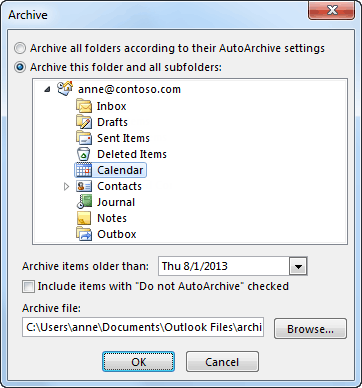
V zozname Archív položiek starších ako vyberte požadovaný dátum. Ak chcete archivovať všetko, vyberte dátum v budúcnosti.
Ak chcete, začiarknite políčko Zahrnúť položky so začiarknutým políčkom Nevykonávať automatickú archiváciu .
Začiarknutím tohto políčka sa archivuje všetko, ako napríklad položky, ktoré ste označili ako výnimky v automatickej archivácii.Môžete prijať umiestnenie súboru, kde je archívny súbor uložený, alebo môžete prejsť do iného priečinka a zadať názov súboru podľa vlastného výberu.
Poznámka
Odporúčame, aby ste si toto umiestnenie poznačovali, aby ste mohli neskôr archívny súbor ľahko nájsť.
Kliknite na tlačidlo OK.
Spustí sa proces archivácie. Keď sa vrátite do hlavného zobrazenia Outlooku, stavový riadok Outlooku signalizuje, že prebieha archivácia.

Prebiehajúcu archiváciu zrušíte kliknutím na . Všetky položky, ktoré boli dovtedy archivované, zostanú v archívnom súbore.
Odstránenie všetkých položiek v kalendári
Proces odstránenia odstráni všetky položky zo súboru s údajmi bez vytvorenia zálohy.
Upozornenie
Vykonaním nasledujúcich krokov odstránite všetky položky z kalendára vrátane dní voľna, ktoré sa automaticky pridajú do kalendára. Môžete nahradiť predvolené dni voľna v Outlooku, ktoré sa odstránia počas týchto krokov, ale všetky ostatné položky kalendára sa odstránia natrvalo.
- V časti Kalendár kliknite na položku Zobraziť.
- V skupine Aktuálne zobrazenie kliknite na položku Zmeniť zobrazenie a potom kliknite na položku Zoznam.
- Kliknite na zoznam položiek a potom stlačte kombináciu klávesov Ctrl + A.
Všetky položky v zozname by teraz mali byť vybraté. - Stlačte kláves Delete.