

Odosielané správy môžete označiť príznakom, aby vás alebo príjemcu upozornili na potrebnú akciu.
Označenie príznaku pre seba
Odosielate správu, ktorá vyžaduje odpoveď. Chcete sa uistiť, že na žiadosť nezabudnete, a dostanete potrebné informácie. Príznak pre seba vám oznámi, že ste požiadali ostatných o odpoveď. Po pridaní príznaku sa položka úlohy zobrazí v časti Úlohy a náhľad úloh.
- Vyberte položku Spracovať správu>.

- Vyberte možnosť Dnes, Zajtra, Tento týždeň, Budúci týždeň, Bez dátumu alebo Vlastné.
Keďže správa nebude viditeľná v priečinku Odoslaná pošta , odporúčame vám pridať si pripomenutie pre seba. Pripomenutia sú dialógové okná s upozorneniami, ktoré sa zobrazujú v čase termínu spracovania, rovnako ako tie, ktoré sa zobrazujú v prípade nadchádzajúcich schôdzí alebo plánovaných činností.
Ak si chcete pridať pripomenutie pre seba, vyberte položku Spracovať pridať>pripomenutie. Zadajte dátum a čas, kedy sa má zobraziť dialógové okno pripomenutia.
Príznak pre príjemcov
Príznak na správe príjemcom zvyšuje dôraz. V zozname správ sa zobrazí príznak a nad riadkom Od v správe sa zobrazí text. Ak príjemca používa aj Outlook, položka sa pridá do jeho zoznamu úloh.
- Vyberte položku Spracovať správu>.
- Vyberte položku Vlastné.
- Začiarknite políčko Príznak pre príjemcov .
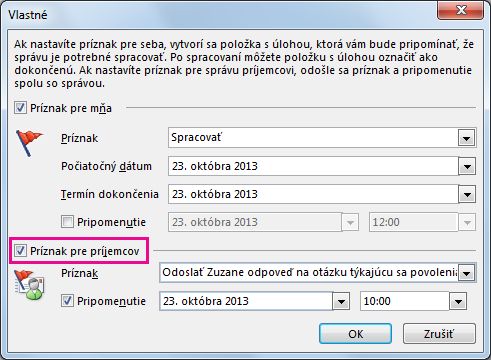
- V dialógovom okne Vlastné odporúčame v zozname Príznak zmeniť predvolený text na popis alebo akciu. Môžete napríklad zadať text Odoslať Anne odpoveď na otázku o povolení. Toto je text, ktorý sa príjemcovi zobrazí nad riadkom Od .
Ak chcete zvýšiť viditeľnosť, môžete pridať pripomenutie. Pripomenutia sú dialógové okná s upozorneniami, ktoré sa zobrazujú v čase termínu spracovania, rovnako ako v prípade schôdze alebo plánovanej činnosti, ktorá sa má začať.
Ak chcete pridať pripomenutie pre príjemcov, začiarknite políčko Príznak pre príjemcov a potom zadajte dátum a čas, kedy sa má príjemcom zobrazovať dialógové okno pripomenutia.
Tip
Pri pridávaní pripomenutia k príznaku pre príjemcov postupujte podľa vlastného rozvážnosti. Zamyslite sa nad tým, či naozaj potrebujete príjemcu prerušiť dialógovým oknom pripomenutia, alebo či stačí príznak.
Ako fungujú dátumy označenia príznakom v ponuke spracovania?
Použite príznaky na označenie položiek na spracovanie a na zahrnutie pripomenutí. Pre príznaky sú k dispozícii nasledujúce predvolené počiatočné dátumy, termíny dokončenia a časy pripomenutí. Každé nastavenie je možné prispôsobiť.
| Označiť príznakom | Dátum začatia | Termín splatnosti | Pripomenutie |
|---|---|---|---|
| Dnes | Aktuálny dátum | Aktuálny dátum | Jednu hodinu pred koncom dnešného pracovného dňa |
| Zajtra | Aktuálny dátum plus jeden deň | Aktuálny dátum plus jeden deň | Začiatok aktuálneho dňa plus jeden pracovný deň |
| Tento týždeň | Aktuálny dátum plus dva dni, ale nie neskôr ako posledný pracovný deň tohto týždňa | Posledný pracovný deň v tomto týždni | Začiatok aktuálneho dňa plus dva pracovné dni |
| Budúci týždeň | Prvý pracovný deň nasledujúceho týždňa | Posledný pracovný deň budúceho týždňa | Začiatok prvého pracovného dňa budúceho týždňa |
| Žiadny dátum | Žiadny dátum | Žiadny dátum | Aktuálny dátum |
| Vlastné | Zobrazí sa aktuálny dátum; V prípade potreby vyberte vlastný dátum | Zobrazí sa aktuálny dátum; V prípade potreby vyberte vlastný dátum | Zobrazí sa aktuálny dátum; V prípade potreby vyberte vlastný dátum |
Pozrite tiež
Nastavenie alebo odstránenie pripomenutí