
Ak sa chcete dozvedieť viac o zdieľaní súborov a obrázkov pomocou Outlooku Mobile, vyberte nižšie uvedenú tému.
Priloženie fotografie alebo súboru k e-mailu
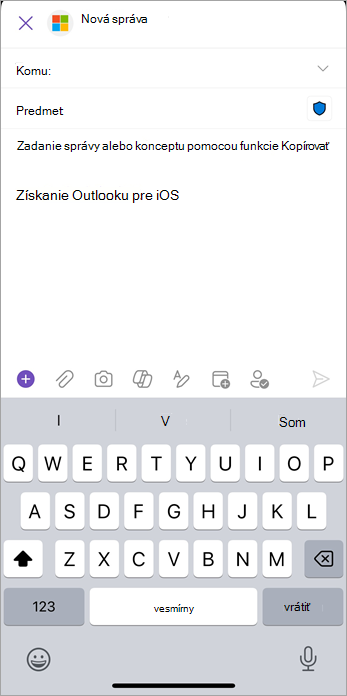
Ak chcete priložiť fotografiu alebo súbor k e-mailu, ťuknite na ikonu spinky v pravom dolnom rohu obrazovky Nová pošta .
Môžete priložiť nedávno použitý súbor alebo súbor zo služby Dropbox, Box, OneDrive alebo z Disku Google, súbor alebo fotografiu zo svojho zariadenia alebo zhotoviť fotografiu.
Ak chcete priložiť súbor z iCloud Disku, ťuknite na spinku v dolnej časti obrazovky písania správy, nad klávesnicou. Na obrazovke Priložienie súboru sa iCloud Disk nachádza v časti Iné umiestnenia.
Vyhľadávanie e-mailových príloh
S Outlookom Mobile môžete vyhľadávať prílohy, ľudí, udalosti a ďalšie položky na jednom praktickom mieste a rýchlo získať výsledky.
Vyhľadanie príloh pomocou ikony Hľadať
- Ťuknite na položku Hľadať
 .
. - Zadajte vyhľadávací dotaz alebo ťuknite na položku Files a vyhľadajte nedávno použité prílohy e-mailov.
- Ak chcete vyhľadávanie spresniť, ťuknite na položku Filtrovať a použite rozšírené možnosti hľadania.
Písanie do panela hľadania a filtrovanie príloh
- Zadajte text do panela hľadania .
- Ťuknutím na prepínač Prílohy ho zapnite. Ťuknite na položku Použiť.
- Ťuknutím na správu s hľadanou prílohou ju otvorte, zdieľajte alebo na ňu odpoviete.
Zdieľanie súborov a fotografií pomocou prepojenia na OneDrive for Business
Keď ste na cestách, práca môže byť náročná, pretože cestujete medzi schôdzami a miestami. Preto je dôležité mať všetky dokumenty a fotografie na jednom mieste, aby ste ich mohli rýchlo nájsť, upraviť a zdieľať aj na cestách.
Zdieľajte súbory s tímom v mobilnej aplikácii Outlook. K e-mailom môžete rýchlo priložiť súbory, fotografie a obrázky. Outlook zjednodušuje zdieľanie dokumentov a fotografií odkiaľkoľvek. Stačí niekoľko ťuknutí, ktoré vám umožnia:
- Do e-mailovej správy priložte súbor z ľubovoľnej pripojenej služby.
- Zdieľajte prepojenie na ľubovoľný súbor hosťovaný v cloude vo OneDrive, Gmaile, iCloude alebo Dropboxe.
- Záznam, úprava a zdieľanie fotografií, dokumentov alebo tabúľ priamo v e-maile.
Priloženie súboru
- V novom e-maile alebo odpovedi ťuknite na ikonu spinky a potom na položku Priložiť súbor.
- Vyberte miesto, kam chcete súbor načítať.
- Vyberte súbor a potom ťuknite na položku Vložiť prepojenie na OneDrive for Business.
Blokované prílohy v Outlooku Mobile
Jedným z najčastejších spôsobov prenosu počítačových vírusov sú priložené súbory. Outlook blokuje odosielanie a prijímanie istých typov súborov v prílohe (napríklad .exe a niektoré databázové súbory), aby vás a príjemcov chránil pred počítačovými vírusmi. Ak potrebujete niektorý z týchto typov súborov odoslať príjemcovi e-mailu, odporúčame použiť OneDrive a odoslať príjemcovi prepojenie na súbor.
Poznámka: Ak používate konto servera Microsoft Exchange, správca e-mailového servera môže určité typy súborov odblokovať. So žiadosťou o ďalšiu podporu sa obráťte na správcu.
Zdieľanie súborov prostredníctvom cloudu
Ak potrebujete odoslať súbor, ktorý Outlook blokuje, najjednoduchší spôsob odoslania súboru je jeho nahratie do OneDrivu alebo zabezpečeného sieťového servera na zdieľanie typu SharePoint. Potom stačí odoslať prepojenie na súbor. Ak potrebujete prijať blokovaný súbor, požiadajte odosielateľa, aby vám odoslal iba prepojenie na súbor nahratý do OneDrivu alebo SharePointu. Keď dostanete prepojenie, môžete otvoriť umiestnenie súboru a stiahnuť ho.
Poznámka: Vo OneDrive a vo OneDrive for OneDrive for Business je potrebné, aby ste požiadali odosielateľa, aby vám odoslal iba prepojenie na súbor a neprikladal ho k e-mailu pomocou OneDrivu. Ak chcete získať prepojenie na zdieľanie vo OneDrive, označte požadovaný súbor a na paneli s ponukami vyberte položku Získať prepojenie.
Získajte informácie o blokovaných prílohách v Outlooku.
Obmedzenia veľkosti príloh
Na dosiahnutie najlepšieho výkonu existuje obmedzenie veľkosti príloh v Outlooku pre iOS a Android.
iCloud
- Maximálna príloha pre iCloud: 20 MB
- Maximálna veľkosť správy pre iCloud: 20 MB
Ďalšie typy kont
- Maximálna veľkosť prílohy: 33 MB
Zmena veľkosti a priloženie obrázkov
Keď k e-mailu pripojíte obrázok väčší ako 1 MB, máte možnosť ho skomprimovať / zmeniť jeho veľkosť.
- Ak sa rozhodnete ponechať originál, budú všetky obrázky v správe odoslané v plnej veľkosti.
- Ak sa rozhodnete zmeniť veľkosť, budú VŠETKY obrázky v správe komprimované - to zahŕňa aj obrázky pridané neskôr, zatiaľ čo stále upravujete daný koncept.
Ak koncept uložíte a vrátite sa neskôr a pridáte ďalší veľký obrázok, znova sa zobrazí dotaz a vaša voľba sa bude vzťahovať na všetky verzie konceptu počas tejto relácie úprav.
Priložené obrázky sa automaticky vkladajú do správ
Obrázky sa budú automaticky pridávať do tela správy. Všetky ostatné typy príloh budú naďalej fungovať ako bežné prílohy.
Túto funkciu sme priniesli do systému iOS aj Android, aby sme vám pomohli lepšie čítať e-maily a vidieť obrázky tam, kam patria, a tak zlepšiť celkový tok vašich e-mailov.
Ak máte akékoľvek nápady alebo obavy týkajúce sa tejto funkcie, radi si vypočujeme vaše pripomienky. Stačí prejsť na položky Nastavenia,>Pomocník & Pripomienky>,Odoslať pripomienky.
Vylepšenie obrázkov pomocou fotoaparátu v aplikácii
Priloženie obrázka pomocou aplikácie Office Lens
- V e-maile, ktorý vytvárate, ťuknite na položku Fotoaparát
 a nasnímajte obrázok pomocou aplikácie Office Lens v Outlooku.
 - Vyberte fotografiu, dokument (iOS), skenovanie (Android) alebo tabuľu.
- Záznam obrázka, skontrolujte ho a upravte a ťuknite na položku Hotovo alebo Dokončiť.
Informácie o rôznych režimoch Office Lens:
Fotografia: Režim Fotografia môžete použiť na digitalizáciu obrázkov krajiny alebo ľudí.
Dokument (iOS) alebo skenovanie (Android): S režimom dokumentu alebo skenovania naplno využijete aj malé slová a detaily na strane. Je skvelý napríklad na potvrdenia, zmluvy, plagáty, letáky a podobne.
Tabuľa: Režim Tabuľa je najlepší na snímanie poznámok. Nový fotoaparát prispôsobí obrázok tak, aby pozadie nebolo príliš svetlé a aby sa slová dali jednoduchšie čítať. Je ideálnym nastavením aj pri klasických tmavých tabuliach a skiciach.
Pozrite tiež
Spravovanie doručenej pošty v Outlooku Mobile
Spravovanie času v Outlooku Mobile