

Nastavenie časového pásma pre udalosť
Pri vytváraní novej schôdze alebo plánovanej činnosti Outlook používa v predvoľbách Outlooku pre Kalendár predvolené časové pásmo. V prípade potreby môžete pre určitú udalosť pri jej vytváraní určiť iné časové pásmo. Ak chcete zobraziť výber časového pásma , na karte Organizátor schôdze alebo na karte Plánovaná činnosť kliknite na položku Časové pásma.
Ak napríklad plánujete cestovať z Bratislavy do Istanbulu, môže byť vhodné vytvoriť udalosť, ktorá sa namiesto časového pásma vášho pracoviska uskutoční v tureckom časovom pásme. Zadaním konkrétneho časového pásma udalosti zabezpečíte, že čas udalosti bude presný aj v prípade, že budete cestovať a zmeníte časové pásmo vo svojom prenosnom počítači.
Pridanie druhého alebo tretieho časového pásma
V najnovšej verzii Outlooku pre Microsoft 365 pre Mac a Outlooku 2019 je možné v Kalendári zobraziť tri samostatné časové pásma. V iných verziách pre Outlook pre Mac môžete zobraziť len dve časové pásma.
Časové pásma môžu byť napríklad miestne časové pásmo, časové pásmo miesta inej firmy alebo časové pásmo mesta, do ktorého často cestujete. Druhé a tretie časové pásmo sa používajú iba na zobrazenie druhého a tretieho časového pruhu v zobrazení Calendar a nemajú vplyv na spôsob ukladania alebo zobrazovania položiek Calendar.
Vyberte položku Nastavenie Outlooku>.
V časti Kalendár vyberte položku Pracovný plán.
V časti Časové pásma zapnite prepínač časového pásma 2 a v prípade potreby aj prepínač časového pásma 3 .
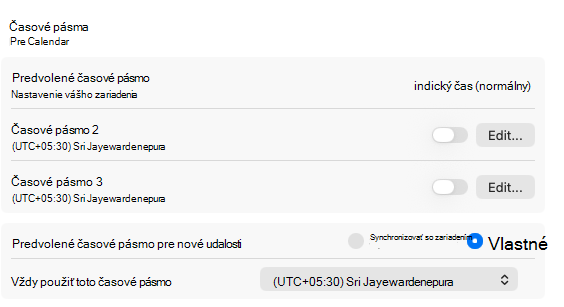
Vyberte položku Upraviť.. a do poľa Označenie pre každé časové pásmo zadajte popisný názov.
Vybraté časové pásma sa automaticky zobrazia v Kalendári.
Ďalšie informácie o časových pásmach
Outlook sleduje časové pásma a prechody na letný čas, aby sa udalosti v kalendári automaticky zobrazovali v správnom čase.
Predstavte si napríklad, že vaše pracovisko je v Bratislave a váš kolega pracuje v Istanbule, ktorý je oproti Bratislave o dve hodiny dopredu. Keď vám tento kolega odošle pozvánku na konferenčný hovor o 11:00 tureckého času, Outlook pri zobrazení vo vašom prenosnom počítači nastaví čas schôdze na 9:00 stredoeurópskeho času.
Ak vo svojom prenosnom počítači zmeníte časové pásmo, Outlook aktualizuje udalosti v kalendári na správny čas pre nové časové pásmo. Ak napríklad cestujete do iného časového pásma a zmeníte systémové nastavenia prenosného počítača na nové časové pásmo, všetky udalosti vo vašom kalendári Outlooku sa náležite aktualizujú.
Pozrite tiež
Vytvorenie schôdze alebo plánovanej činnosti v Outlooku pre Mac
Správa nastavení časového pásma v Outlooku pre Windows alebo na webe