S inými ľuďmi môžete napríklad zdieľať priečinok kontaktov. Prípadne môžete vytvoriť nový priečinok kontaktov pre konkrétny projekt a zdieľať ho s inými ľudmi. Môžete im udeliť aj povolenie na zmenu kontaktov.
Zdieľanie s konkrétnymi ľuďmi vo vašej organizácii
Predvolený priečinok Kontakty v Outlooku sa vytvorí v každom profile Outlooku. Tento priečinok nemožno premenovať ani odstrániť. Môžete mať aj ďalšie priečinky kontaktov. Ktorýkoľvek z týchto priečinkov môžete zdieľať vykonaním nasledujúceho postupu:
V People kliknite na table priečinka na priečinok kontaktov, ktorý chcete zdieľať s osobou vo svojej organizácii.
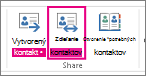
Kliknite na kartu Domov. Potom v skupine Zdieľať kliknite na položku Zdieľať kontakty.
Začiarknite políčko Komu . Po zobrazení výzvy v okne Adresár vyberte položku Globálny zoznam adries a potom vyhľadajte meno príjemcu správy s pozvánkou na zdieľanie. Môžete tiež zmeniť predmet.
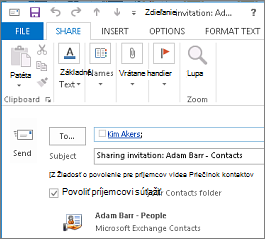
Ak chcete, požiadajte o povolenie na zobrazenie predvoleného priečinka Ľudia príjemcu. Začiarknite políčko Žiadosť o povolenie zobraziť priečinok Kontakty príjemcu.
Poznámka
Ak chcete požiadať o prístup k inému priečinku kontaktov, než je predvolený priečinok People príjemcu, je potrebné odoslať e-mailovú správu so žiadosťou o povolenia na prístup k danému priečinku. Táto možnosť sa vzťahuje iba na prístup k predvolenému priečinku príjemcu Ľudia.
Do tela správy zadajte informácie, ktoré má správa obsahovať, a potom kliknite na tlačidlo Odoslať. Skontrolujte dialógové okno potvrdenia a ak je správne zadané, kliknite na tlačidlo OK.
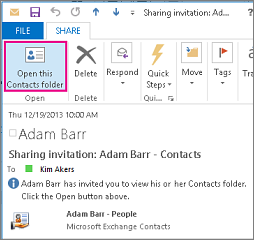
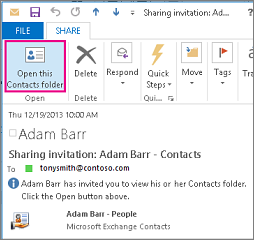
Osoba v organizácii dostane e-mail s pozvánkou na zdieľanie a klikne na tlačidlo Otvoriť tento priečinok kontaktov.
Zdieľanie s konkrétnymi ľuďmi mimo vašej organizácie
Predvolený priečinok Kontakty v Outlooku sa vytvorí v každom profile Outlooku. Tento priečinok nemožno premenovať ani odstrániť. Môžete mať aj ďalšie priečinky kontaktov. Ktorýkoľvek z týchto priečinkov môžete zdieľať vykonaním nasledujúceho postupu:
V People kliknite na table priečinka na priečinok kontaktov, ktorý chcete zdieľať s osobou mimo svojej organizácie.
Kliknite na kartu Domov. Potom v skupine Zdieľať kliknite na položku Zdieľať kontakty.
Do poľa Komu zadajte meno príjemcu správy s pozvánkou na zdieľanie. Ak chcete, môžete zmeniť položku Predmet.
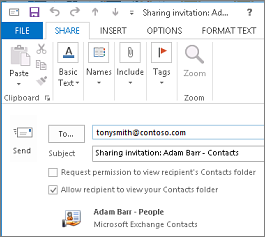
Ak chcete, požiadajte o povolenie na zobrazenie predvoleného priečinka Ľudia príjemcu. Začiarknite políčko Žiadosť o povolenie zobraziť priečinok Kontakty príjemcu.
Poznámka
Ak chcete požiadať o prístup k inému priečinku kontaktov, než je predvolený priečinok People príjemcu, je potrebné odoslať e-mailovú správu so žiadosťou o povolenia na prístup k danému priečinku. Táto možnosť sa vzťahuje iba na prístup k predvolenému priečinku príjemcu Ľudia.
Do tela správy zadajte informácie, ktoré má správa obsahovať, a potom kliknite na tlačidlo Odoslať. Skontrolujte dialógové okno potvrdenia a ak je správne zadané, kliknite na tlačidlo OK.
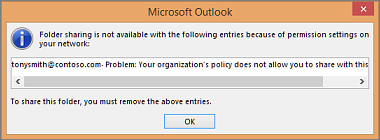
Ak sa pri pokuse o odoslanie pozvánky na zdieľanie zobrazí nasledujúca chyba, zdieľanie kontaktov s ľuďmi mimo vašej organizácie sa nepodporuje v rámci politiky zdieľania vo vašej organizáciu. Politiku zdieľania vo vašej organizácii môže zmeniť len správca organizácie. Ďalšie informácie nájdete na konci tejto časti.
Osoba mimo organizácie dostane e-mail s pozvánkou na zdieľanie a klikne na tlačidlo Otvoriť tento priečinok kontaktov.
Ak sa pokúsite zdieľať svoje kontakty s osobou mimo vašej organizácie a zobrazí sa chyba, obráťte sa na osobu, ktorá spravuje vaše e-mailové konto.
- V aplikácii People kliknite na table priečinka na položku Kontakty.
- Kliknite na položku Priečinok. Potom v skupine Vlastnosti kliknite na položku Povolenia pre priečinok.
- V poli Názov vyberte položku Predvolené.
- V časti Povolenia v zozname Úroveň povolení kliknite na položku Šéfredaktor – vydavateľ alebo na iné možnosti.
Zrušenie alebo zmena prístupu iných používateľov
Povolenia na prístup iných používateľov k vašim priečinkom kontaktov môžete zmeniť alebo zrušiť podľa nasledujúceho postupu:
V aplikácii People kliknite na table Priečinok na priečinok kontaktov, pre ktorý chcete zmeniť povolenia.
Kliknite na položku Priečinok. Potom v skupine Vlastnosti kliknite na položku Povolenia pre priečinok.
Na karte Povolenia vykonajte jeden z týchto krokov:
-
Zrušenie alebo zmena povolení prístupu pre všetkých používateľov V poli Meno kliknite na položku Predvolené. V časti Povolenia v zozname Úroveň povolení kliknite na položku Žiadne, ak chcete zrušiť povolenia alebo iné možnosti na zmenu povolení.
-
Zrušenie alebo zmena povolení pre jednu osobu V poli Meno kliknite na meno osoby, ktorej prístupové povolenia chcete zmeniť. V časti Povolenia v zozname Úroveň povolení kliknite na položku Žiadne, ak chcete zrušiť povolenia alebo iné možnosti na zmenu povolení.
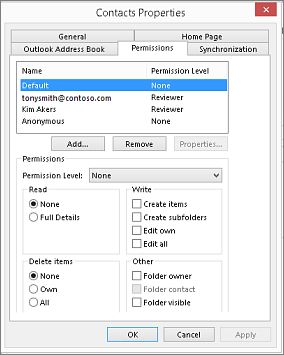
Kliknite na tlačidlo OK.
Povolenia na zdieľanie priečinkov
|
S touto úrovňou (alebo úlohou) povolenia |
Môžete |
| Vlastník |
Vytvárať, čítať, meniť a odstraňovať všetky položky a súbory a vytvárať podpriečinky. Ako vlastník môžete meniť úrovne povolení ostatných používateľov priečinka. (Nevzťahuje sa na delegátov.) |
| Šéfredaktor – vydavateľ |
Vytvárať, čítať, meniť a odstraňovať všetky položky a súbory a vytvárať podpriečinky. (Nevzťahuje sa na delegátov.) |
| Vydavateľ |
Vytvárať, čítať, meniť a odstraňovať všetky položky a súbory. |
| Redaktor – vydavateľ |
Vytvárať a čítať položky a súbory, vytvárať podpriečinky, meniť a odstraňovať vytvorené položky a súbory. (Nevzťahuje sa na delegátov.) |
| Autor |
Vytvárať a čítať položky a súbory, meniť a odstraňovať vytvorené položky a súbory. |
| Redaktor - konzultant |
Vytvárať a čítať položky a súbory a odstraňovať vytvorené položky a súbory. |
| Recenzent |
Položky a súbory len čítať. |
| Prispievateľ |
Položky a súbory len vytvárať. Obsah priečinka sa nezobrazuje. (Nevzťahuje sa na delegátov.) |
| Žiadne |
Nemáte žiadne povolenie. Priečinok nemôžete otvoriť. |
Začiarknutím príslušných políčok a výberom možností v časti Povolenia môžete vytvoriť vlastné povolenia.
Ak používate Microsoft Outlook s kontom Microsoft Exchange Server, kontakty môžu byť zdieľané medzi ľuďmi. Zdieľanie kontaktov nie je obmedzené na predvolený priečinok kontaktov , ktorý sa vytvorí vo všetkých profiloch Outlooku. Môžete vytvoriť ďalšie priečinky kontaktov a vybrať, ktorý z týchto priečinkov chcete zdieľať. Môžete napríklad vytvoriť priečinok kontaktov pre konkrétny projekt a zdieľať ho so svojimi kolegami. Môžete im tiež udeliť povolenie na úpravu kontaktov.
Tip
Každú správu, kontakt alebo úlohu v Outlooku môžete označiť ako súkromnú, aby sa ostatným daná položka nezobrazovala v zdieľanom priečinku.
Zdieľanie kontaktov funguje prostredníctvom pozvánky na zdieľanie a e-mailových správ so žiadosťou o zdieľanie. Pozvánky na zdieľanie ponúkajú príjemcovi prístup k priečinku kontaktov. Pri odosielaní pozvánky na zdieľanie predvoleného priečinka Kontakty môžete požiadať príjemcu o prístup k predvolenému priečinku kontaktov .
Poznámka
Ak chcete požiadať o prístup k ďalšiemu priečinku kontaktov, ktorý vytvoril príjemca (nie k predvolenému priečinku Kontakty ), musíte poslať e-mailovú správu a požiadať o povolenie prístupu k tomuto priečinku. Príjemca vám potom môže odoslať pozvánku na zdieľanie konkrétneho priečinka kontaktov.
Predvolený priečinok Kontakty v Outlooku sa vytvorí v každom profile Outlooku. Tento priečinok nie je možné premenovať ani odstrániť. Pre každú nakonfigurovanú sociálnu sieť môžete mať aj ďalšie priečinky kontaktov, ktoré ste vytvorili alebo ktoré boli automaticky vytvorené nástrojom Outlook Social Connector. Ktorýkoľvek z týchto priečinkov môžete zdieľať vykonaním nasledujúceho postupu:
V časti Kontakty na navigačnej table v časti Moje kontakty kliknite na priečinok kontaktov, ktorý chcete zdieľať.
Na karte Domov v skupine Zdieľať kliknite na položku Zdieľať kontakty.
Do poľa Komu zadajte meno príjemcu správy s pozvánkou na zdieľanie.
Ak chcete, môžete zmeniť položku Predmet.
Ak chcete, požiadajte o povolenie na zobrazenie predvoleného priečinka kontaktov príjemcu. Začiarknite políčko Žiadosť o povolenie zobraziť priečinok Kontakty príjemcu.
Poznámka
Ak chcete požiadať o prístup k inému priečinku kontaktov, než je predvolený priečinok Kontakty , musíte poslať e-mailovú správu a požiadať o povolenie týkajúce sa konkrétneho priečinka. Táto možnosť sa vzťahuje iba na prístup k predvolenému priečinku kontaktov príjemcu.
Do tela správy zadajte informácie, ktoré má správa obsahovať.
Kliknite na položku Odoslať.
Skontrolujte dialógové okno potvrdenia a ak je správne zadané, kliknite na tlačidlo OK.
V časti Kontakty kliknite na navigačnej table v časti Moje kontakty na položku Kontakty.
Na karte Priečinok kliknite v skupine Vlastnosti na položku Povolenia pre priečinok.
V poli Názov vyberte položku Predvolené.
V časti Povolenia v zozname Úroveň povolení kliknite na položku Šéfredaktor – vydavateľ alebo na iné možnosti.
Zobrazenie popisov úrovní povolení
|
S touto úrovňou (alebo úlohou) povolenia |
Môžete |
| Vlastník |
Vytvárať, čítať, upravovať a odstraňovať všetky položky a súbory a vytvárať podpriečinky. Ako vlastník priečinka môžete meniť úrovne povolení ostatných používateľov priečinka. (Nevzťahuje sa na delegátov.) |
| Šéfredaktor – vydavateľ |
Vytvárať, čítať, upravovať a odstraňovať všetky položky a súbory a vytvárať podpriečinky. (Nevzťahuje sa na delegátov.) |
| Editor |
Vytvárať, čítať, upravovať a odstraňovať všetky položky a súbory. |
| Redaktor – vydavateľ |
Vytvárať a čítať položky a súbory, vytvárať podpriečinky a upravovať a odstraňovať vytvorené položky a súbory. (Nevzťahuje sa na delegátov.) |
| Autor |
Vytvárať a čítať položky a súbory a upravovať a odstraňovať vytvorené položky a súbory. |
| Prispievateľ |
Iba vytvárať položky a súbory. Obsah priečinka sa nezobrazuje. (Nevzťahuje sa na delegátov.) |
| Recenzent |
Položky a súbory len čítať. |
| Vlastné |
Vykonávať činnosti definované vlastníkom priečinka. (Nevzťahuje sa na delegátov.) |
| Žiadne |
Nemáte žiadne povolenie. Priečinok nemôžete otvoriť. |
Začiarknutím príslušných políčok a výberom možností v časti Povolenia môžete vytvoriť vlastné povolenia.
Kedykoľvek môžete ktorémukoľvek používateľovi zmeniť alebo zrušiť prístup k svojim priečinkom kontaktov.
V časti Kontakty na navigačnej table kliknite na priečinok kontaktov, pre ktorý chcete zmeniť povolenia.
Na karte Priečinok kliknite v skupine Vlastnosti na položku Povolenia pre priečinok.
Použite niektorý z nasledujúcich postupov:
Ak používate Microsoft Office Outlook 2007 s kontom Microsoft Exchange, kontakty je možné medzi ľuďmi zdieľať. Zdieľanie kontaktov nie je obmedzené na predvolený priečinok kontaktov , ktorý sa vytvorí vo všetkých profiloch Outlooku. Môžete vytvoriť ďalšie priečinky kontaktov a vybrať, ktorý z týchto priečinkov chcete zdieľať. Môžete napríklad vytvoriť priečinok kontaktov pre konkrétny projekt a zdieľať ho so svojimi kolegami. Môžete im tiež udeliť povolenie na úpravu kontaktov.
Tip
Každú správu, kontakt alebo úlohu v Outlooku môžete označiť ako súkromnú, aby sa ostatným daná položka nezobrazovala v zdieľanom priečinku.
Zdieľanie kontaktov funguje prostredníctvom pozvánky na zdieľanie a e-mailových správ so žiadosťou o zdieľanie. Pozvánky na zdieľanie ponúkajú príjemcovi prístup k priečinku kontaktov. Pri odosielaní pozvánky na zdieľanie predvoleného priečinka Kontakty môžete požiadať príjemcu o prístup k predvolenému priečinku kontaktov .
Poznámka
Ak chcete požiadať o prístup k ďalšiemu priečinku kontaktov, ktorý vytvoril príjemca (nie k predvolenému priečinku Kontakty ), musíte poslať e-mailovú správu a požiadať o povolenie prístupu k tomuto priečinku. Príjemca vám potom môže odoslať pozvánku na zdieľanie konkrétneho priečinka kontaktov.
Predvolený priečinok Kontakty v Outlooku sa vytvorí v každom profile Outlooku. Tento priečinok nie je možné premenovať ani odstrániť.
V časti Kontakty kliknite na navigačnej table na položku Zdieľať priečinok Moje kontakty.
Poznámka
Ak používate navigačnú tablu v minimalizovanom zobrazení, v časti Kontakty na položku Navigačná tabla a potom na položku Zdieľať priečinok Moje kontakty.
Do poľa Komu zadajte meno príjemcu správy s pozvánkou na zdieľanie.
Ak chcete, môžete zmeniť položku Predmet.
Ak chcete, požiadajte o povolenie na zobrazenie predvoleného priečinka kontaktov príjemcu. Začiarknite políčko Žiadosť o povolenie zobraziť priečinok Kontakty príjemcu.
Poznámka
Ak chcete požiadať o prístup k inému priečinku kontaktov, než je predvolený priečinok Kontakty , musíte poslať e-mailovú správu a požiadať o povolenie týkajúce sa konkrétneho priečinka. Táto možnosť sa vzťahuje iba na prístup k predvolenému priečinku kontaktov príjemcu.
Do tela správy zadajte informácie, ktoré má správa obsahovať.
Kliknite na položku Odoslať.
Skontrolujte dialógové okno potvrdenia a ak je správne zadané, kliknite na tlačidlo OK.
Predvolený priečinok Kontakty v Outlooku sa vytvorí v každom profile Outlooku. Tento priečinok nie je možné premenovať ani odstrániť.
V zobrazení Kontakty na navigačnej table kliknite pravým tlačidlom myši na predvolený priečinok kontaktov .
Zvyčajne sa nachádza v časti Moje kontakty a zobrazuje sa ako Kontakty.
Ak používate navigačnú tablu v minimalizovanom zobrazení, v časti Kontakty kliknite na položku Navigačná tabla a potom kliknite pravým tlačidlom myši na predvolený priečinok Kontakty .
Zvyčajne sa nachádza v časti Moje kontakty a zobrazuje sa ako Kontakty.
Kliknite na položku Zmeniť povolenia zdieľania.
Na karte Povolenia kliknite v poli Názov na položku Predvolené.
V časti Povolenia v zozname Úroveň povolení kliknite na položku Šéfredaktor – vydavateľ alebo na iné možnosti.
Zobrazenie popisov úrovní povolení
|
S touto úrovňou (alebo úlohou) povolenia |
Môžete |
| Vlastník |
Vytvárať, čítať, upravovať a odstraňovať všetky položky a súbory a vytvárať podpriečinky. Ako vlastník priečinka môžete meniť úrovne povolení ostatných používateľov priečinka. (Nevzťahuje sa na delegátov.) |
| Šéfredaktor – vydavateľ |
Vytvárať, čítať, upravovať a odstraňovať všetky položky a súbory a vytvárať podpriečinky. (Nevzťahuje sa na delegátov.) |
| Editor |
Vytvárať, čítať, upravovať a odstraňovať všetky položky a súbory. |
| Redaktor – vydavateľ |
Vytvárať a čítať položky a súbory, vytvárať podpriečinky a upravovať a odstraňovať vytvorené položky a súbory. (Nevzťahuje sa na delegátov.) |
| Autor |
Vytvárať a čítať položky a súbory a upravovať a odstraňovať vytvorené položky a súbory. |
| Prispievateľ |
Iba vytvárať položky a súbory. Obsah priečinka sa nezobrazuje. (Nevzťahuje sa na delegátov.) |
| Recenzent |
Položky a súbory len čítať. |
| Vlastné |
Vykonávať činnosti definované vlastníkom priečinka. (Nevzťahuje sa na delegátov.) |
| Žiadne |
Nemáte žiadne povolenie. Priečinok nemôžete otvoriť. |
Začiarknutím príslušných políčok a výberom možností v časti Povolenia môžete vytvoriť vlastné povolenia.
Predvolený priečinok Kontakty v Outlooku sa vytvorí v každom profile Outlooku. Tento priečinok nie je možné premenovať ani odstrániť. Môžete vytvoriť ďalšie priečinky kontaktov a tieto priečinky je možné premenovať alebo odstrániť. Táto časť obsahuje pokyny na zdieľanie priečinkov kontaktov, ktoré vytvoríte.
V časti Kontakty na navigačnej table kliknite pravým tlačidlom myši na priečinok kontaktov, ktorý chcete zdieľať.
Poznámka
Ak používate navigačnú tablu v minimalizovanom zobrazení, v časti Kontakty kliknite na položku Navigačná tabla a potom pravým tlačidlom myši kliknite na priečinok kontaktov, ktorý chcete zdieľať.
Kliknite na položku Zdieľať názov priečinka.
V pozvánke na zdieľanie v poli Komu zadajte meno príjemcu.
Ak chcete, zmeňte predmet.
Ak chcete, udeľte príjemcovi povolenia na zmenu položiek kontaktov začiarknutím políčka Príjemca môže pridávať, upravovať a odstraňovať položky v tomto priečinku kontaktov .
Do tela správy zadajte informácie, ktoré má správa obsahovať.
Kliknite na položku Odoslať.
Skontrolujte dialógové okno potvrdenia a ak je správne zadané, kliknite na tlačidlo OK.
Predvolený priečinok Kontakty v Outlooku sa vytvorí v každom profile Outlooku. Tento priečinok nie je možné premenovať ani odstrániť. Môžete vytvoriť ďalšie priečinky kontaktov a tieto priečinky je možné premenovať alebo odstrániť. Táto časť obsahuje pokyny na zdieľanie priečinkov kontaktov, ktoré vytvoríte.
V časti Kontakty na navigačnej table kliknite pravým tlačidlom myši na priečinok kontaktov, ktorý chcete zdieľať.
Poznámka
Ak používate navigačnú tablu v minimalizovanom zobrazení, v časti Kontakty kliknite na položku Navigačná tabla a potom pravým tlačidlom myši kliknite na priečinok kontaktov, ktorý chcete zdieľať.
Kliknite na položku Zmeniť povolenia zdieľania.
Na karte Povolenia kliknite v poli Názov na položku Predvolené.
V časti Povolenia v zozname Úroveň povolení kliknite na položku Šéfredaktor – vydavateľ alebo na iné možnosti.
Zobrazenie popisov úrovní povolení
|
S touto úrovňou (alebo úlohou) povolenia |
Môžete |
| Vlastník |
Vytvárať, čítať, upravovať a odstraňovať všetky položky a súbory a vytvárať podpriečinky. Ako vlastník priečinka môžete meniť úrovne povolení ostatných používateľov priečinka. (Nevzťahuje sa na delegátov.) |
| Šéfredaktor – vydavateľ |
Vytvárať, čítať, upravovať a odstraňovať všetky položky a súbory a vytvárať podpriečinky. (Nevzťahuje sa na delegátov.) |
| Editor |
Vytvárať, čítať, upravovať a odstraňovať všetky položky a súbory. |
| Redaktor – vydavateľ |
Vytvárať a čítať položky a súbory, vytvárať podpriečinky a upravovať a odstraňovať vytvorené položky a súbory. (Nevzťahuje sa na delegátov.) |
| Autor |
Vytvárať a čítať položky a súbory a upravovať a odstraňovať vytvorené položky a súbory. |
| Prispievateľ |
Iba vytvárať položky a súbory. Obsah priečinka sa nezobrazuje. (Nevzťahuje sa na delegátov.) |
| Recenzent |
Položky a súbory len čítať. |
| Vlastné |
Vykonávať činnosti definované vlastníkom priečinka. (Nevzťahuje sa na delegátov.) |
| Žiadne |
Nemáte žiadne povolenie. Priečinok nemôžete otvoriť. |
Začiarknutím príslušných políčok a výberom možností v časti Povolenia môžete vytvoriť vlastné povolenia.
Kedykoľvek môžete ktorémukoľvek používateľovi zmeniť alebo zrušiť prístup k svojim priečinkom kontaktov.
V časti Kontakty na navigačnej table kliknite pravým tlačidlom myši na priečinok kontaktov, pre ktorý chcete zmeniť povolenia.
Poznámka
Ak používate navigačnú tablu v minimalizovanom zobrazení, v časti Kontakty kliknite na položku Navigačná tabla a potom kliknite pravým tlačidlom myši na priečinok kontaktov, pre ktorý chcete zmeniť povolenia na prístup.
Kliknite na položku Zmeniť povolenia zdieľania.
Použite niektorý z nasledujúcich postupov:
