V súčasnosti Outlook pre Mac nepodporuje internetové štandardy CalDAV alebo CardDAV. To znamená, že Outlook pre Mac nesynchronizuje iCloud Calendar ani kontakty po pridaní e-mailového konta iCloud. Existuje spôsob, ako synchronizovať kalendár z iCloudu s Outlookom pre Mac – môžete sa prihlásiť na odber kalendára iCloud v Outlooku na webe (Outlook Web Access) a keď to urobíte, odoberaný kalendár iCloud sa automaticky synchronizuje s Outlookom pre Mac.
Otvorte okno prehliadača a prihláste sa do svojho konta iCloud.
V iCloude vyberte položku Kalendár.
Vyberte tlačidlo Calendar Sharing (Zdieľanie) vedľa kalendára, ktorý chcete nakonfigurovať v Outlooku, a skontrolujte, či je povolený Verejný Kalendár.
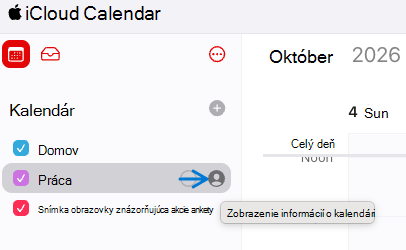
Poznámka
Ak je povolená možnosť Public Calendar, mala by sa zobraziť URL adresa kalendára.
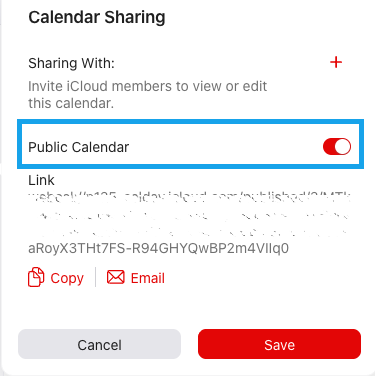
Vyberte položku Copy (Kopírovať).
V inom okne prehliadača sa prihláste do Outlooku na webe.
Na navigačnej table vyberte položku Calendar.

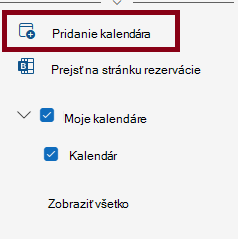
Na bočnej table (bočnom paneli) vyberte položku Pridať kalendár>Prihlásiť sa na odber z webu.
Do dialógového okna prihlásenia na odber Calendar prilepte prepojenie, ktoré ste skopírovali v kroku 4. Zadajte tiež jedinečný názov kalendára, napríklad Pracovné Calendar iCloudu, a priraďte kategórie a symbol.
V časti Pridať do poľa vyberte kalendár, pod ktorým chcete zobraziť kalendár z iCloudu (Moje kalendáre alebo Iné kalendáre) v Outlook na webe, a vyberte položku Importovať.
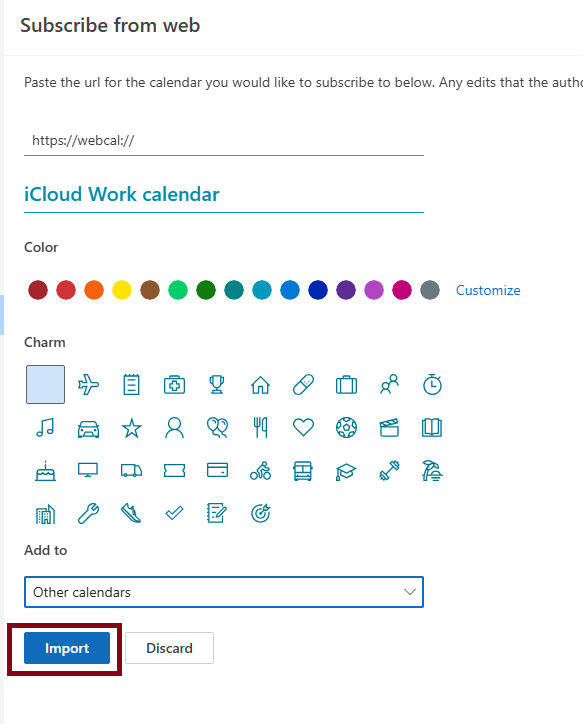
Keď máte rovnaké konto pridané aj v Outlooku pre Mac, prihlásený kalendár sa zobrazí aj v kalendári Outlooku pre Mac.
Poznámka
Synchronizácia kalendára iCloud v Outlook na webe s Outlookom pre Mac môže trvať niekoľko minút. Nezabudnite, že možno budete musieť reštartovať Outlook pre Mac, aby sa zobrazil synchronizovaný kalendár.


