

Pomocou priečinka Úlohy udržiavajte prehľad o svojich povinnostiach, ktoré si nechcete bezpodmienečne zapísať do kalendára.
Prehľad úloh v aplikácii Outlook Web App
- Zobrazenie úloh v aplikácii Outlook Web App
- Čo možno nájsť v položke Úlohy
- Otvorenie úlohy v samostatnom okne
- Zoznam úloh
- Vytvorenie úloh
- Úprava úloh
Zobrazenie úloh v aplikácii Outlook Web App
- Vo webovom prehliadači sa prihláste do aplikácie Outlook Web App pomocou URL adresy získanej od osoby, ktorá spravuje e-maily vo vašej organizácii. Zadajte meno používateľa a heslo a potom vyberte položku Prihlásiť sa.
- V hornej časti stránky vyberte spúšťač
 aplikácií a potom vyberte položku Úlohy.
Čo možno nájsť v položke Úlohy
V priečinku Úlohy sa okrem všetkých správ, ktoré vytvoríte, zobrazia aj všetky správy označené príznakom.
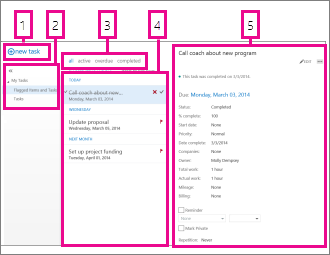
- Novú úlohu vytvoríte kliknutím na položku
 .
. - Pomocou tohto stĺpca zobrazte možnosť Označené položky a úlohy alebo iba Úlohy.
- Filtre. Filter si vyberte na základe toho, aké položky chcete zobraziť. Úlohy a označené položky, ktoré nemajú priradený dátum a nie sú dokončené, sa zobrazia len vtedy, keď vyberiete možnosť Všetko.
- Zoznam položiek, ktoré zodpovedajú aktuálnym kritériám pre filter. Položku zobrazíte na table na čítanie tak, že na ňu kliknete. Na zmenu stavu položky môžete použiť ovládacie prvky v zobrazení zoznamu. Úlohu môžete napríklad označiť ako dokončenú alebo zo správy odstrániť príznak.
- Tabla na čítanie je miestom, kde sa zobrazuje obsah vybratých položiek. V prípade, že je touto položkou úloha, vykonáte jej zmenu pomocou ovládacích prvkov v pravom hornom rohu. Ak ide o správu, ovládacie prvky sú rovnaké ako tie, ktoré sa zobrazujú pri čítaní pošty.
Poznámka
V závislosti od nastavení organizácie vám úlohy nemusia byť k dispozícii.
Otvorenie úlohy v samostatnom okne
Predvolene sa úlohy čítajú a vytvárajú na table na čítanie, ale to nemusí vždy zodpovedať vašim potrebám. Niekedy by ste možno potrebovali úlohu zobraziť alebo upraviť v samostatnom okne.
Pri vytváraní novej alebo pri úprave existujúcej úlohy môžete úlohu otvoriť v novom okne kliknutím na ikonu otvorenia v novom okne  v hornom rohu správy.
Na otvorenie zobrazenej úlohy v samostatnom okne kliknite na ikonu rozšírenej ponuky  a vyberte možnosť Otvoriť v samostatnom okne.
Zoznam úloh
Priečinok Úlohy obsahuje úlohy, ktoré ste vytvorili, a správy označené príznakom.
- Pomocou zoznamu priečinkov môžete prepínať medzi zobrazením možnosti Označené položky a úlohy či iba Úlohy.
- Pomocou filtrov v hornej časti zoznamu úloh si ďalej môžete vybrať, ktoré položky zobraziť: všetky, aktívne, po termíne a dokončené.
- Na dokončenie niektorých rýchlych úloh môžete použiť ikony v zozname úloh. Ak chcete odstrániť úlohu, kliknite na položku
 . Kliknutím na položku
  alebo Označiť
  úlohu ako dokončenú. Ak chcete dokončenú úlohu označiť ako nedokončenú, kliknite na
  . Ak chcete zmeniť dátum priradený k príznaku alebo označiť úlohu ako dokončenú, kliknite na danú položku pravým tlačidlom myši.
Vytvorenie úloh
Ak chcete vytvoriť novú úlohu, kliknite na položku . Na table na čítanie sa tak otvorí jednoduchý formulár úlohy.
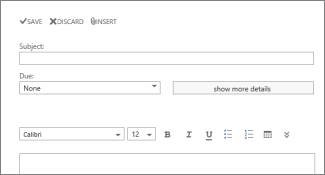
Ďalšie podrobnosti zobrazíte kliknutím na možnosť Zobraziť viac podrobností.
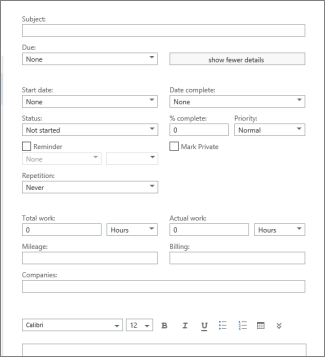
Po dokončení kliknite na tlačidlo Uložiť, čím zmeny uložíte, alebo na tlačidlo Zahodiť, čím ich zrušíte.
Úprava úloh
Ak chcete úlohu upraviť, vyberte ju v zobrazení zoznamu a potom kliknite na možnosť  Upraviť na table na čítanie. Po dokončení kliknite na položku Uložiť, čím zmeny uložíte, alebo na položku Zahodiť, čím ich zrušíte.
Správy s príznakom sa zobrazia rovnako, ako keby ste si pozerali svoju poštu. Odpovedať na ne môžete pomocou priečinka Úlohy. Ak chcete zmeniť stav ich príznaku, kliknite pravým tlačidlom myši na príznak v zozname úloh a následne kliknite na požadovanú hodnotu.
Pri úprave úlohy môžete kliknutím na ponuku Ďalšie zobraziť ďalšie možnosti. Kliknite na ňu, ak chcete zobraziť možnosti odstránenia, pridania kategórie a označenia úlohy ako dokončenej.